
Usa esta guía después de elegir la primera misión que quieres lanzar.
Una misión debería habilitarse solo después de que las señales, canales, mensajes, conocimiento y reglas de derivación estén listos. Las tarjetas de configuración exactas varían según el tipo de misión y la cuenta, pero el patrón de lanzamiento es el mismo: configura la misión, prueba la experiencia, habilítala y revisa los primeros resultados.
Si todavía estás decidiendo qué lanzar, empieza por Elige tu primera misión.
Antes de empezar
Confirma primero lo básico:
- Tu tienda, sitio web, catálogo o fuente de datos está conectada cuando la misión depende de actividad de comercio.
- Las señales de cliente que necesita la misión aparecen en los perfiles de cliente.
- El canal que va a usar la misión está conectado y listo.
- La audiencia tiene consentimiento y es elegible para el canal.
- Una persona o equipo está listo para manejar derivaciones.
- Sabes qué reporte o vista del Inbox vas a usar para revisar los primeros resultados.
Si la misión depende de información de productos, órdenes, carrito, políticas o FAQs, asegúrate de que esa información esté actualizada antes de habilitarla.
Abre la misión
Ve a Misiones, haz clic en Explorar misiones y elige la misión que quieres configurar.
Usa Todas para explorar el catálogo y En mi plan para filtrar las opciones incluidas. Una tarjeta puede pedir una mejora de plan o una solicitud; verla en el catálogo no garantiza acceso a su editor ni un canal listo.
Las capturas muestran una cuenta ficticia y dos filtros del catálogo. No se instaló ni habilitó una misión.


Algunos tipos permiten una sola misión por negocio. Si ya existe una copia, aunque esté inactiva, Hellotext abre su configuración en lugar de crear otra.
Las misiones personalizadas y los agentes personalizados pueden permitir varias versiones. Dale a cada versión un nombre claro que explique su objetivo, audiencia o canal.
Revisa las tarjetas de configuración
Cada misión muestra las tarjetas de configuración que corresponden a su objetivo.
Puedes ver tarjetas como:
- Canales de entrada, para los canales donde los clientes pueden contactar a la misión.
- Canales de salida, para los canales que la misión puede usar al enviar mensajes.
- Prompt del agente, para instrucciones que indican qué debe hacer el agente de IA y cómo debe responder.
- Intenciones, para intenciones de clientes que deberían activar un agente personalizado.
- Conocimiento, para FAQs, políticas, notas de producto o documentos que el agente puede usar.
- Descuentos, para reglas de oferta del eCommerce y límites máximos de descuento con IA.
- Tono, para la voz usada en respuestas generadas por IA.
- Derivación, para la persona o equipo que debería tomar la conversación cuando el agente necesita ayuda.
- Búsqueda web, para sitios aprobados donde el agente puede buscar información online.
- Configuración de Webchat, para apariencia, comportamiento, secuencia, teaser y derivación cuando la misión es un webchat.
El ejemplo es un Agente Personalizado nuevo, sin guardar ni habilitar. En escritorio muestra Intenciones, Prompt del agente, Conocimiento y Canales de entrada; la captura móvil enfoca las dos primeras tarjetas. Son controles de configuración, no instrucciones ejecutadas, documentos cargados ni canales conectados.

No necesitas cambiar todas las tarjetas. Cambia solo lo que afecta la experiencia del cliente, los permisos de la misión o el equipo que manejará excepciones.
Configura canales
Elige dónde puede actuar la misión.
Para misiones de entrada, decide si deberían responder en todos los canales de entrada o solo en canales seleccionados como WhatsApp, Webchat, Instagram DM o SMS.
Para misiones de salida, confirma el canal de salida, remitente, cuenta de WhatsApp o requisitos de plantilla antes de habilitar la misión.
Si un canal no está listo, no habilites una misión que depende de él. Termina primero la configuración del canal.
Configura el agente o la lógica de la ruta
Para misiones con IA y agentes personalizados, revisa:
- El prompt y las instrucciones del negocio.
- Las intenciones que deberían activar el agente.
- Conocimiento cargado, FAQs, políticas e información de productos.
- Tono y voz de marca.
- Reglas de derivación.
- Si el agente puede usar búsqueda web o acciones externas.
Para misiones tipo ruta, revisa:
- El disparador o señal que inicia la ruta.
- Mensajes, esperas, condiciones, ramas y asignaciones.
- Condiciones de detención y expectativas de frecuencia.
- Links, cupones, recomendaciones de producto y personalización.
Usa la configuración más pequeña que pueda demostrar que la misión funciona. Es más fácil ampliar una misión enfocada que diagnosticar una demasiado amplia.
Prueba antes de habilitar
Usa la vista previa o Playground de la misión cuando esté disponible. Es una simulación: una respuesta allí no demuestra que un perfil real sea elegible, que un canal pueda enviar ni que una persona haya recibido una derivación.
La prueba puede usar IA, documentos o herramientas externas. Usa datos de prueba bajo tu control y revisa sus efectos antes de ejecutarla. Comprueba la elegibilidad, el canal y la recepción por separado en el flujo real autorizado.
Este Playground pertenece al borrador ficticio anterior. Está vacío: no se escribió una pregunta ni se ejecutó una respuesta de IA. En móvil, abre la pestaña Playground para ver el área de prueba.

Prueba:
- Un cliente que debería entrar a la misión.
- Un cliente que no debería entrar a la misión.
- El camino principal de éxito.
- Una respuesta o pregunta que la misión debería responder.
- Un caso que la misión debería derivar.
- Links, productos, ofertas y personalización.
- El camino de derivación al Inbox y el destino de asignación.
Para misiones con IA, prueba varios mensajes realistas. Confirma que el agente se mantenga dentro de alcance, use el conocimiento correcto y derive cuando corresponde.
Guarda y habilita
Cuando la configuración esté lista, revisa el nombre y el control Habilitar esta misión. En móvil aparece el interruptor sin esa etiqueta.
En este editor, cambiar el interruptor envía la configuración: habilitar no es un cambio local pendiente de otro clic en Guardar. En una misión existente, Guardar cambios aparece al editar; en una nueva, habilitar puede guardar la primera copia. Algunos tipos también requieren completar su instalación.
La captura muestra un borrador ficticio vacío con el interruptor apagado. El nombre se propone para esa copia nueva; no indica una misión guardada ni lista para clientes. En móvil, el nombre está oculto por la propia interfaz.

Las siguientes vistas muestran Asistente de atención · Demo, una misión ficticia guardada. Su estado activo se preparó temporalmente en un entorno de demostración aislado, sin ejecutar trabajos ni entregas, y después se restauró. El interruptor encendido y la etiqueta Activa muestran el estado de configuración; no prueban elegibilidad, una respuesta del agente ni un mensaje entregado.

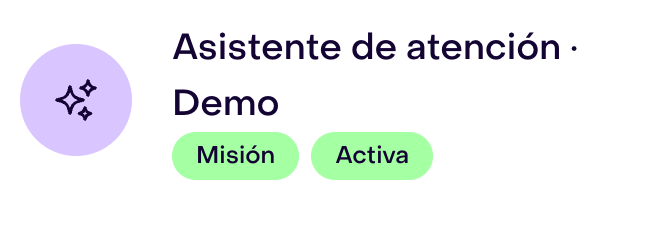
Después de habilitar una misión, Hellotext puede marcar su flujo como activo y los clientes que coincidan con las condiciones de la misión pueden empezar a entrar.
Habilitada no significa que cada señal coincidente vaya a enviar inmediatamente. Hellotext todavía revisa elegibilidad del perfil del cliente, preparación del canal, frecuencia, timing y reglas de derivación antes de cada envío. Para más detalle, mira Cómo decide Hellotext si una misión puede enviar.
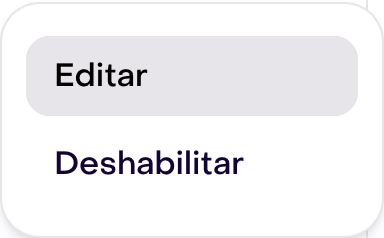
Si necesitas detener nuevas entradas, abre la lista de misiones y usa Deshabilitar en la misión activa. Revisa después el estado guardado. Deshabilitar no garantiza cancelar trabajo ya en cola, mensajes en el proveedor ni todos los procesos en curso. Si no sabes si un cambio se guardó, verifica el estado antes de repetirlo: un segundo cambio puede invertir el primero.
El menú de la misma misión activa ofrece Deshabilitar. Se abrió para mostrar la opción, sin seleccionarla.
La vista Inactiva muestra el estado original de esa misma misión ficticia, capturado después de restaurar la demostración activa a su estado inactivo original. Es una copia guardada distinta del borrador nuevo; las capturas no muestran una entrega ni una cancelación en un proveedor.

Observa la primera actividad
No la lances y te vayas.
Durante el primer día, revisa:
- Si entraron los perfiles de cliente correctos.
- Si se entregaron los mensajes esperados.
- Si las respuestas llegaron al Inbox.
- Si el agente respondió dentro de alcance.
- Si las derivaciones llegaron a la persona o equipo correcto.
- Si links, productos, descuentos y recomendaciones funcionaron.
- Si los reportes empezaron a mostrar actividad.
Si la misión toca ingresos o soporte, mantén la primera audiencia acotada hasta que el equipo revise las primeras conversaciones.
Ajusta después del lanzamiento
Cambia una cosa por vez.
Ajustes comunes:
- Acotar la audiencia o disparador.
- Mejorar el prompt.
- Agregar o actualizar documentos de conocimiento.
- Cambiar la selección de canales.
- Actualizar tono o estrategia de oferta.
- Ajustar reglas de derivación.
- Corregir tracking, links, plantillas o datos de producto.
Después de cada cambio, dale suficiente actividad a la misión antes de comparar resultados de nuevo.
Para un proceso de edición más seguro, sigue leyendo: Cómo personalizar una misión de forma segura.
Guías relacionadas
- Elige tu primera misión
- Cómo personalizar una misión de forma segura
- Cómo decide Hellotext si una misión puede enviar
- Soluciona una misión que no se disparó o no envió
- Biblioteca de misiones por objetivo
- Misión Widget de Webchat
- Misión Respuestas Instantáneas
- Misión Generador de Reseñas
- Misión Pulso CSAT
- Misión Pulso NPS
- Misión Asistente de Cambios y Devoluciones
- Misión Asistente de Cancelación de Pedidos
- Misión Agente Personalizado
- Verifica tus datos y señales después de configurar
- Cómo escribir un gran prompt para tu agente
- Derivación de IA al Inbox
- Reportes de misiones
- Soluciona señales o actividad faltante