
Usa esta guía cuando una misión ya está configurada y quieres adaptarla sin cambiar por accidente cómo decide, responde o envía mensajes.
No todas las misiones se personalizan igual. Algunas son agentes de IA autónomos, otras son misiones activas de venta que envían o recomiendan según señales, otras son misiones reactivas de atención que responden cuando un cliente escribe, y otras son rutas con pasos definidos. Antes de cambiar algo, identifica qué tipo de misión estás editando y qué tarjetas de configuración están disponibles.
Si todavía no lanzaste la misión, empieza por Cómo habilitar una misión.
Si la misión está activa pero no envió, primero revisa Cómo decide Hellotext si una misión puede enviar. La edición más segura depende de si el problema está en disparador, elegibilidad, preparación del canal, timing, derivación o contenido.
Si necesitas una lista de diagnóstico para un ejemplo, usa Soluciona una misión que no se disparó o no envió antes de editar.
Antes de editar
Abre Misiones, elige la misión y revisa sus tarjetas de configuración. Los controles dependen del tipo, las funciones del plan y tu acceso. Una tarjeta puede mostrar una opción de mejora del plan; verla no garantiza que puedas guardarla. Comprueba también que estás en el negocio y la misión correctos.
Pregúntate según el tipo de misión:
- Para una misión activa de venta: ¿qué señal, audiencia o momento permite que Hellotext actúe?
- Para una misión reactiva de atención: ¿qué tipo de consulta debería responder y cuándo debería derivar?
- Para un agente personalizado: ¿qué intenciones deberían activar este agente y qué debería quedar fuera?
- Para una ruta: ¿qué disparador, pasos, esperas, condiciones, ramas y asignaciones forman el flujo?
- Para cualquier misión: ¿qué reporte, conversación del Inbox o prueba en Playground va a mostrar si el cambio funcionó?
Antes de tocar un control, conserva la configuración anterior y define un cambio concreto. En el editor de componentes, Volver permite regresar a las tarjetas; no confirma el guardado definitivo de la misión. Comprueba la acción final de guardado y su resultado. Otros controles, como habilitar la misión, pueden persistir inmediatamente. Si el resultado es incierto, vuelve a leer el estado guardado antes de repetir.
No todas las misiones tienen una regla visible de detención. En una ruta, sí puede haber condiciones de salida o pasos que terminan el flujo. En un agente de atención, la conversación puede terminar naturalmente si el cliente deja de responder o puede derivarse según reglas. En misiones activas de venta, muchas reglas de elegibilidad, frecuencia o finalización son internas o están controladas por la lógica de la misión.
Cuándo conviene deshabilitar
Decide según el efecto del cambio sobre clientes reales y el momento en que se guarda. Tono, documentos, sitios de búsqueda y equipo de derivación también pueden cambiar la próxima respuesta o su destino; no son automáticamente seguros por pertenecer a una categoría.
Para una aclaración pequeña, conserva la versión anterior, cambia una sola parte y revisa el resultado antes de seguir. Considera deshabilitar temporalmente cuando cambies:
- El objetivo o los límites del prompt.
- Las intenciones que seleccionan un agente.
- Las propiedades que debe recopilar.
- Los canales de entrada o salida.
- La estrategia de descuento o las reglas de oferta.
- Pasos, condiciones, ramas o asignaciones de una ruta.
Deshabilitar afecta la admisión de nueva actividad según el tipo de misión. No garantiza cancelar todas las conversaciones, propuestas, mensajes o trabajos ya en cola. Comprueba su estado actual antes de esperar una detención inmediata. Volver a habilitar tampoco confirma elegibilidad o entrega: revisa primero el cambio guardado y las dependencias de ese flujo.
Qué puedes personalizar
Usa esta tabla como mapa rápido:
| Si la misión tiene… | Aplica normalmente a… | Qué cambia |
|---|---|---|
| Prompt del agente | Agentes de IA, agentes personalizados y algunas misiones autónomas | Misión, tono, límites y cuándo derivar. |
| Tono | Misiones con respuestas o mensajes generados por IA | La voz y el estilo con los que se comunica la misión. |
| Intenciones | Agentes personalizados y misiones personalizadas | Qué mensajes de clientes activan ese agente. |
| Conocimiento | Agentes de IA de venta o atención | Qué información usa el agente para responder. |
| Propiedades | Misiones que incluyen el subcomponente Recolector de Propiedades | Qué datos faltantes del perfil debe pedir antes de continuar. |
| Canales de entrada/salida | Misiones que permiten selección de canales | Dónde puede responder o enviar mensajes. |
| Descuentos | Misiones de venta que permiten ofertas | La estrategia, los límites de incentivos de IA y las promociones importadas que puede usar el agente. |
| Derivación | Agentes de IA, atención, Webchat y algunas misiones personalizadas | Quién toma la conversación cuando el agente no debe seguir. |
| Seguimiento | Misiones que muestran esta tarjeta | Cuántos recordatorios puede enviar el agente, cuánto espera y qué hace si el cliente sigue sin responder. |
| Pasos de ruta | Journeys o rutas | Secuencia, esperas, ramas, asignaciones y salida del flujo. |
Si una tarjeta no aparece, revisa el tipo de misión, acceso y funciones disponibles. Esa parte puede no aplicar, estar controlada por lógica interna o no estar disponible para tu cuenta. Un prompt no sustituye un control ausente ni habilita una herramienta, permiso o canal.
Personaliza el prompt
Esta sección aplica solo a misiones que muestran la tarjeta Prompt del agente.
El prompt debería decirle al agente qué trabajo tiene, cómo debe hablar, qué información puede usar y cuándo debe derivar. No todas las misiones tienen un prompt editable; muchas misiones preconstruidas ya traen lógica interna.
El ejemplo muestra el campo Prompt del agente de un Agente Personalizado ficticio nuevo. Está vacío: el texto gris es un placeholder, no instrucciones guardadas. No se habilitó la misión ni se ejecutó el Playground.

Los buenos cambios de prompt son específicos:
- Describe la misión del agente en una o dos frases.
- Agrega tono de marca y palabras que debería evitar.
- Define qué puede recomendar, recopilar o responder.
- Indica cuándo debe hacer una pregunta de seguimiento.
- Indica cuándo debe derivar en lugar de adivinar.
Evita instrucciones amplias como “vende más”, “responde todo” o “haz lo que ayude al cliente”. Suenan útiles, pero hacen más difícil probar los límites del agente.
Para una estructura más profunda, usa Cómo escribir un gran prompt para tu agente.
Personaliza el tono
Esta sección aplica a misiones que muestran la tarjeta Tono.
El tono controla la voz y el estilo de las respuestas o mensajes generados por IA. No cambia el objetivo, el alcance, el conocimiento, la elegibilidad, los descuentos ni las reglas de derivación de la misión; usa el subcomponente correspondiente para esos cambios.
La tarjeta permite seleccionar de uno a tres tonos. El borrador independiente del Recolector de Propiedades muestra Amigable, Juguetón y Exclusivo seleccionados sin guardar. Es una combinación de ejemplo, no una recomendación universal ni una respuesta generada.

Elige una voz concreta y coherente con tu marca:
- Usa dos o tres atributos compatibles, como “cálido, claro y directo”.
- Define si la comunicación debería sentirse formal o conversacional.
- Considera cuánta brevedad, entusiasmo o humor funciona para el canal y el tipo de conversación.
- Evita combinar indicaciones que compitan entre sí, como “muy formal” y “casual y juguetón”.
- Si el prompt también incluye instrucciones de tono, asegúrate de que coincidan con esta tarjeta.
Después de cambiar el tono, prueba varios mensajes realistas en el Playground o la vista previa. Revisa que la voz siga siendo natural en respuestas breves, explicaciones, objeciones y derivaciones, y que no vuelva ambiguas las políticas ni demasiado agresivas las ofertas.
Personaliza intenciones
Esta sección aplica principalmente a agentes personalizados o misiones personalizadas que muestran la tarjeta Intenciones.
Las intenciones definen qué mensajes de clientes deberían activar ese agente. Una misión preconstruida puede reaccionar a señales o mensajes sin que tengas que editar intenciones manualmente.
Usa lenguaje del cliente, no etiquetas internas. Por ejemplo, “quiero cambiar mi pedido” es más claro que “modificación post-compra”.
La selección considera el contexto de la conversación y las misiones activas; no es una coincidencia exacta de palabras. En este borrador, Quiero consultar una devolución. sigue en el campo sin agregar: no se pulsó Nueva intención, Enter ni guardar. No es un mensaje recibido ni una clasificación realizada.

Después de editar intenciones, prueba:
- Un mensaje que debería activar el agente.
- Un mensaje que no debería activarlo.
- Un mensaje ambiguo.
- Un mensaje que debería manejar otra misión.
- Un mensaje que debería derivar al Inbox.
Si dos intenciones se solapan demasiado, el Supervisor puede tener más dificultad para elegir el agente correcto.
Personaliza conocimiento
Esta sección aplica a misiones con tarjeta Conocimiento o carga de documentos.
El conocimiento debería hacer que el agente responda con más precisión. No sirve para cambiar el tipo de misión ni reemplaza una integración de tienda, catálogo u órdenes.
La figura muestra Conocimiento en el Agente Personalizado ficticio: área de carga y Elige archivos para subir completos, sin archivos elegidos o subidos. Elegir un archivo, guardarlo y que esté disponible para consulta son estados distintos; el procesamiento posterior puede ser asíncrono.

Antes de subir o reemplazar documentos:
- Elimina políticas desactualizadas, precios viejos, ofertas vencidas y FAQs duplicadas.
- Usa nombres de archivo claros para que tu equipo sepa qué controla cada documento.
- Mantén información de producto, pedido, devolución, envío y garantía consistente con tu tienda.
- Evita documentos que contradicen el prompt.
- Define qué debe pasar cuando el agente no encuentra una respuesta.
Después de actualizar conocimiento, usa el Playground para hacer preguntas que dependan de la información cambiada.
Si aparece Búsqueda web, configura sitios oficiales pertinentes a la misión y revisa la información que encuentra. Una URL limita dominios de búsqueda; no es una integración, instalación ni garantía de que una página exacta será leída. El campo de este borrador está vacío: https://www.example.com es el placeholder nativo, no un sitio agregado o consultado.

Personaliza propiedades
Esta sección aplica a las misiones que muestran la tarjeta Propiedades o un subcomponente Recolector de Propiedades.
Selecciona solamente los datos del perfil que esa misión realmente necesita. Cuando llega el momento de recopilarlos, la misión omite las propiedades que el cliente ya tiene y pregunta únicamente por las seleccionadas que todavía faltan.
El borrador del Recolector de Propiedades muestra Nombre marcado Importante y E Mail opcional. No se guardó ni se recopiló ningún dato. La opción expresa una prioridad de recopilación; no demuestra un valor verificado, consentimiento para mensajes o permiso de envío.

Al configurar las propiedades:
- Usa propiedades con nombres claros para el cliente, no términos internos de tu CRM.
- Mantén corta la lista para no convertir la conversación en un formulario largo.
- Si aparece la opción Importante, márcala solo cuando la misión no pueda continuar sin ese dato. Las demás propiedades pueden quedar como opcionales.
- Prueba un perfil sin ninguna de las propiedades, otro que ya tenga algunas y un cliente que no quiera compartir una propiedad opcional.
Por detrás, la misión usa el agente de Recolector de Propiedades para pedir, validar y guardar las respuestas. La misión que estás configurando conserva su propia selección de propiedades previas, pero el negocio también debe habilitar la misión independiente Recolector de Propiedades para que su agente ejecute esa recopilación. Puedes configurar aparte la lista propia de esa misión independiente si además quieres usarla directamente como experiencia de captura.
Personaliza canales
En general, deja la selección automática de canales si la misión ya funciona bien. Muchas misiones manejan canales automáticamente según el tipo de conversación, disponibilidad del cliente y configuración del negocio.
En el ejemplo independiente del Recolector de Propiedades, Canales de entrada muestra Todos los canales de entrada seleccionado y Selección manual disponible, sin guardar. Delimita dónde puede atender esa misión; no prueba que los canales estén conectados, que el perfil pueda recibir mensajes ni que una salida haya sido entregada. Comprueba si tu tarjeta controla entrada o salida antes de cambiarla.

Cambia canales solo cuando tengas una razón clara:
- Quieres que un agente reactivo responda solo en ciertos canales.
- Un canal todavía no está listo.
- El tono o formato de la misión no funciona bien en un canal específico.
- Una misión de salida necesita limitarse a WhatsApp, SMS u otro canal por estrategia.
Si cambias canales, prueba el mismo escenario en cada canal seleccionado. Algunos contenidos, botones, plantillas y ventanas de respuesta funcionan distinto según el canal.
Personaliza la estrategia de descuento
Abre Descuentos para decidir qué ofertas puede usar la misión. Esta configuración también está disponible en Recomendador Inteligente cuando tu cuenta tiene acceso al componente.
Una tienda puede tener promociones para empleados, pruebas o usos internos. Revisa cuáles quieres que el agente pueda consultar antes de permitirle usar las ofertas importadas.
Elige una estrategia
| Opción | Cómo orienta al agente |
|---|---|
| Combinar ofertas de la tienda con incentivos de IA | Usa ofertas existentes y permite incentivos adicionales de IA dentro del límite configurado. Puedes elegir qué promociones importadas estarán disponibles. |
| Usar solo ofertas existentes de la tienda | Usa ofertas de tu tienda o sitio web sin crear incentivos nuevos de IA. Puedes elegir qué promociones importadas estarán disponibles. |
| Crear solo ofertas impulsadas por IA | Permite incentivos de IA dentro del límite configurado, sin combinarlos con ofertas de la tienda. |
| Usar un cupón creado en Hellotext | Usa el cupón que seleccionas en Elegir cupón. Revisa su código y sus condiciones. |
| Sin estrategia de descuentos | Indica al agente que no ofrezca descuentos, envío gratis, cupones ni otros incentivos. |
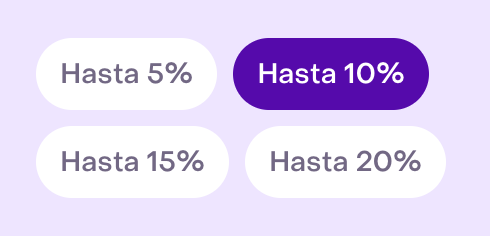
Las opciones con IA muestran Hasta 5%, Hasta 10%, Hasta 15% y Hasta 20%. Elige un límite que respete tus márgenes y reglas de acumulación. La creación y aplicación del incentivo dependen de la misión y de la integración de tienda.
La figura muestra Hasta 10% seleccionado en un borrador del Impulsor de Suscriptores sin guardar. En esa misión, el incentivo generado usa el porcentaje configurado como tasa fija; no lo interpretes como un máximo variable de IA para todas las misiones. La imagen ilustra el selector de porcentaje y no muestra el panel de promociones importadas. No se generó un descuento ni se cambió una promoción de tienda.
Elige qué promociones de la tienda puede usar la misión
El panel Promociones de la tienda muestra las promociones importadas de VTEX. Para abrirlo:
- Elige Combinar ofertas de la tienda con incentivos de IA o Usar solo ofertas existentes de la tienda.
- Pulsa Ver promociones de la tienda en la tarjeta seleccionada. En la opción combinada, el botón está junto a los porcentajes, después de Hasta 20%.
- Revisa cada promoción y su programación. Activa su interruptor para permitirla en esta misión o desactívalo para excluirla.
- Usa Buscar promociones para encontrarla por nombre. El icono de filtro junto a la búsqueda permite limitar la lista por tipo.
- Cierra el panel con su botón de cerrar o con Escape cuando termines.

Elegir una estrategia mantiene el panel cerrado hasta que pulses Ver promociones de la tienda. En escritorio, aparece a la izquierda y desplaza la configuración a la derecha; en pantallas más estrechas, ocupa el área del editor. Al cerrarlo, vuelves al editor.
El panel de este ejemplo contiene promociones ficticias y una selección por misión preparada previamente.

El filtro ofrece Todos los tipos, Combos, Compra y recibe un regalo, Lleva más, paga menos y Descuentos. La búsqueda y el tipo se combinan; Mostrar más amplía los resultados de esa selección.

Buscar o cambiar el filtro conserva tus selecciones, incluso las de promociones que ya no ves. Cambiar el tipo vuelve al inicio de la lista y mantiene el texto de búsqueda. Filtrar una promoción fuera de la vista no la excluye del agente: para excluirla, desactiva su interruptor. Cerrar y volver a abrir el panel también conserva la búsqueda, el filtro y las selecciones mientras sigas en el editor.
Cómo funcionan los interruptores y los horarios
Cada interruptor decide si esta misión puede usar esa promoción importada. Tus cambios se aplican a la misión que estás editando; no modifican la promoción en VTEX ni las selecciones de otras misiones.
Sin una selección propia, la misión usa la disponibilidad predeterminada de la promoción en Hellotext. Las promociones importadas del tipo Descuentos están desactivadas para el agente por defecto; puedes permitir las que quieras con sus interruptores.
El estado Habilitada en la tienda o Deshabilitada en la tienda describe la promoción de origen. Puede diferir del interruptor de la misión. Una selección explícita sustituye la disponibilidad predeterminada para esta misión, incluso si la promoción figura como deshabilitada en la tienda. Esto no la activa en VTEX ni garantiza que se aplique en el checkout.
La programación importada sigue vigente:
- Una promoción solo está disponible para el agente dentro de sus fechas y días activos, según la zona horaria del negocio.
- El panel permite configurar promociones futuras o pausadas; verlas en la lista no significa que estén disponibles ahora.
- Las promociones vencidas ya no aparecen en la lista.
- Las fechas y los días se consultan en el panel. Para cambiarlos, modifica la promoción en la tienda y espera su sincronización.
Por ejemplo, puedes permitir una promoción que solo funciona los viernes. El agente seguirá respetando ese día; activar el interruptor no la habilita el resto de la semana.
Guarda o restaura tus selecciones
Cierra el panel, pulsa Volver para regresar a las tarjetas y guarda la misión con la acción final del editor. Cerrar el panel o regresar a las tarjetas conserva el borrador; completa el guardado para conservar los cambios al salir del editor.
Restaurar valores predeterminados aparece cuando hay selecciones propias que borrar. Restablece todas las promociones de esta misión, incluidas las ocultas por la búsqueda o el filtro, y vuelve a ocultarse cuando ya no quedan selecciones propias. Guarda la misión para conservar el restablecimiento. Las promociones del tipo Descuentos vuelven a quedar desactivadas por defecto.
Si eliges solo incentivos de IA, un cupón o la opción sin descuentos, el panel se cierra y conserva las selecciones de promociones. Puedes volver a revisarlas al elegir una estrategia que use ofertas de la tienda.
Antes de dar el cambio por terminado, revisa que las promociones internas estén excluidas, que las públicas necesarias estén permitidas y que sus fechas y días sean correctos. Prueba una consulta de oferta y otra que pida un descuento mayor para comprobar que el agente sigue la estrategia elegida.
Personaliza el seguimiento
Abre Seguimiento para decidir qué hace el agente cuando un cliente deja de responder. Esta tarjeta está disponible en Recomendador Inteligente, Agente Personalizado, Respuestas Instantáneas, Asistente de Cambios y Devoluciones, Asistente de Cancelación de Pedidos y Seguimiento de Pedidos cuando tu misión incluye el componente.
El agente redacta cada recordatorio según la conversación. Configuras la cantidad, la espera y la acción final; no necesitas escribir mensajes fijos.
Elige la cantidad y la espera
- En Cantidad de recordatorios, elige entre 1 y 10, o Ninguno para no enviar recordatorios.
- En Esperar una respuesta, introduce un número entero de al menos 1 y elige minutos u horas.
- En Si todavía no hay respuesta, elige la acción final.
Este ejemplo ficticio tiene un recordatorio, una espera de dos minutos y Análisis de IA como acción final.

La misma espera se aplica antes de cada recordatorio y una vez más antes de la acción final. No se configura una duración distinta para cada recordatorio.
Por ejemplo, con dos recordatorios disponibles y una espera de diez minutos, si el cliente no responde después de la respuesta del agente:
| Tiempo sin respuesta | Qué ocurre |
|---|---|
| 10 minutos | El agente intenta enviar el primer recordatorio. |
| 20 minutos | El agente intenta enviar el segundo recordatorio. |
| 30 minutos | Se realiza la acción final. |
Ninguno equivale a cero recordatorios. El agente conserva una espera y luego realiza la acción final; no desactiva el seguimiento. Las reglas de envío del canal siguen aplicándose, y un intento que no se entrega también puede consumir un recordatorio.
Elige la acción final
En Si todavía no hay respuesta, elige qué ocurre después de la última espera: Análisis de IA, Cerrar la conversación o Transferir a una persona.

Con Transferir a una persona, pulsa Asignación para revisar el destino en el mismo editor. La flecha de volver o Volver te lleva de nuevo a Seguimiento. Revisa también el destino si eliges Análisis de IA, porque el análisis puede decidir transferir la conversación.
La vista previa muestra una conversación de ejemplo con las esperas, los recordatorios y la acción elegida. Sus mensajes son ilustrativos; el agente redacta los mensajes reales según cada conversación.

Respuestas y cambios posteriores
Una respuesta del cliente detiene la espera pendiente para que el agente pueda responder. Después de la respuesta del agente, empieza una nueva espera. Los recordatorios ya utilizados siguen contando dentro del límite de esa conversación; responder no vuelve a poner el contador en cero. Si el límite ya se alcanzó, la próxima espera lleva directamente a la acción final.
Pulsa Volver para regresar a las tarjetas y completa el guardado de la misión. Los cambios guardados se usan cuando el agente vuelve a responder al cliente; no modifican una espera que ya está en curso.
Valores iniciales
Las acciones finales determinan qué ocurre después de la última espera:
- Análisis de IA (predeterminado, recomendado): Analiza la conversación y decide si cerrarla o transferirla a una persona mediante Asignación.
- Cerrar la conversación: Cierra la conversación sin enviar otro recordatorio.
- Transferir a una persona: Transfiere la conversación al equipo o miembro configurado en Asignación.
Las misiones nuevas parten de estos valores:
| Misión | Recordatorios | Espera antes de cada recordatorio y de la acción final | Acción final |
|---|---|---|---|
| Recomendador Inteligente | 1 | 2 minutos | Análisis de IA |
| Agente Personalizado | 1 | 2 minutos | Análisis de IA |
| Respuestas Instantáneas | 2 | 10 minutos | Análisis de IA |
| Asistente de Cambios y Devoluciones | 1 | 1 hora | Análisis de IA |
| Asistente de Cancelación de Pedidos | 1 | 1 hora | Análisis de IA |
| Seguimiento de Pedidos | 1 | 10 minutos | Cerrar la conversación |
Si usas el agente dentro de una ruta
Cuando la misión elegida incluye Seguimiento, este componente controla la espera del paso de agente, incluso con Ninguno. Puedes abrir la sección de espera para consultar su valor, pero sus controles están deshabilitados. Usa Editar Seguimiento en el aviso para cambiar la configuración de la misión.
En este ejemplo, la espera de seis horas del paso está deshabilitada porque la controla Seguimiento.

Si el paso tiene ramas Resuelto y No resuelto, cerrar continúa por Resuelto y una transferencia completada continúa por No resuelto. Análisis de IA decide cuál de esas acciones realizar. Los demás pasos de espera de la ruta conservan su propia configuración.
Personaliza derivación
Esta sección aplica a agentes de IA, misiones de atención, Webchat y misiones personalizadas que muestran configuración de Derivación.
No todas las misiones necesitan que definas reglas manuales. Algunas misiones de atención derivan automáticamente cuando no pueden responder, cuando una regla lo indica o cuando la consulta necesita una persona. Algunas misiones también pueden derivar si detectan enojo, producto defectuoso o una solicitud que no puede resolver la misión activa.
Revisa:
- Si la conversación debería ir a una persona o a un equipo.
- Qué casos siempre deberían derivarse.
- Qué contexto debería dejar el agente para el equipo.
- Si el equipo del Inbox sabe que esta misión está activa.
Atención demo es el equipo ficticio elegido en este borrador de Derivación del Recolector de Propiedades. No es una misión ni una conversación asignada. Destino, miembros asignables, capacidad, estado de la conversación y respuesta humana son etapas distintas. El protocolo puede conservar la colaboración de IA o pausar según el flujo; no asumas una pausa universal y permanente.

Sigue leyendo: Derivación de IA al Inbox.
Personaliza journeys o rutas
Esta sección aplica a misiones tipo journey o ruta.
Las rutas sí tienen pasos visibles y son sensibles a cambios de secuencia. Cuando edites una ruta, cambia una parte por vez:
- El disparador o señal inicial.
- El primer mensaje.
- Un paso de espera.
- Una condición o rama.
- Un paso de asignación.
- Una condición de salida o detención.
- Un cupón, link o recomendación de producto.
La figura identifica el componente Asignación en un formulario ficticio de ruta nueva, sin guardar. Sus cinco acciones completas son controles del paso; no representan una ruta ya construida ni una conversación procesada. Revisa el orden y los destinos: cerrar, asignar y cambiar la atención de IA no son acciones equivalentes. Un cambio de pasos tampoco demuestra que el trabajo existente se canceló.

Si una ruta no tiene más pasos que ejecutar, el flujo termina. Si agregas condiciones o ramas, prueba tanto el camino esperado como el camino que no debería ejecutarse.
Prueba según el tipo de misión
Usa el Playground o vista previa cuando esté disponible.
Comprueba qué configuración usa la prueba: un borrador o la versión guardada. El Playground puede ejecutar IA y guardar una conversación de simulación; no es solo una imagen estática. Una respuesta allí no confirma identidad, consentimiento, canal, elegibilidad, asignación o entrega en una conversación real. Las figuras de esta guía no ejecutaron pruebas. Para validar un flujo real, usa únicamente datos y destinatarios de prueba autorizados y revisa cada etapa de forma separada.
Para un agente de IA, prueba lenguaje realista con errores, respuestas cortas, objeciones e intención poco clara.
Para un agente personalizado, prueba mensajes que deberían activar ese agente y mensajes que deberían ir a otra misión.
Para una misión activa de venta, prueba que las recomendaciones, descuentos, links y condiciones de elegibilidad sigan teniendo sentido.
Para una ruta, prueba un perfil de cliente que debería entrar, otro que no debería entrar y al menos una rama alternativa.
Para una misión de atención, prueba una consulta que puede responder, una que debe derivar y una que debería quedar fuera de su alcance.
Revisa después del cambio
Después de publicar el cambio, revisa los primeros resultados antes de hacer otro ajuste.
Busca:
- Derivaciones inesperadas.
- Preguntas repetidas sin respuesta.
- Respuestas fuera de alcance.
- Uso de descuentos demasiado agresivo o demasiado débil.
- Clientes entrando a la misión incorrecta.
- Cambios en conversión, ingresos, respuestas, bajas o tasa de derivación.
Compara el mismo tipo de misión, población y período, con las unidades y reglas del reporte. Una variación tras editar no demuestra por sí sola que el cambio la causó; algunas señales y atribuciones llegan después.
Si los resultados se mueven en la dirección equivocada, revierte primero el cambio más pequeño. Vuelve a comprobar el estado guardado y el trabajo pendiente: restaurar configuración no deshace mensajes enviados, acciones de proveedores o datos ya guardados.
Guías relacionadas
- Cómo habilitar una misión
- Cómo decide Hellotext si una misión puede enviar
- Soluciona una misión que no se disparó o no envió
- Cómo escribir un gran prompt para tu agente
- Misión Recolector de Propiedades
- Misión Widget de Webchat
- Misión Respuestas Instantáneas
- Misión Generador de Reseñas
- Misión Pulso CSAT
- Misión Pulso NPS
- Misión Asistente de Cambios y Devoluciones
- Misión Asistente de Cancelación de Pedidos
- Misión Agente Personalizado
- Derivación de IA al Inbox
- Qué son las señales
- Primeros pasos con rutas
- Soluciona señales o actividad faltante
- Reportes de misiones