
Usa esta guía para decidir qué conectar primero cuando estás configurando Hellotext.
La configuración funciona mejor cuando conectas las fuentes de datos antes de lanzar capturas, misiones, rutas o campañas. Así puedes comprobar los perfiles, objetos y señales que aporta tu integración antes de usarlos. La conexión por sí sola no garantiza importar todo el historial, registrar cada actividad ni atribuir una venta: depende de los datos y eventos compatibles, la identidad del cliente y las reglas de atribución.
Orden de configuración recomendado
1. Confirma tus accesos
Antes de empezar, confirma que tienes los permisos que exige cada integración en la tienda, marketplace o cuenta de Meta correspondiente, y en el negocio de Hellotext. Acceder a un negocio no significa que puedas modificar sus integraciones.
En Configuración > General, revisa el nombre y el ID del negocio antes de autorizar una conexión. La siguiente cabecera pertenece al negocio ficticio llamado Enterprise, con ID público 4ONLdN32; su nombre no indica el plan contratado. Este ID identifica el negocio y puede usarse en Hellotext.js, pero no reemplaza un token privado de API ni los permisos de administrador.

Para integraciones de eCommerce, ten a mano las claves de API, tokens o acceso al plugin que pide la guía de esa plataforma. No compartas secretos en capturas ni los pegues en código público del sitio. Para WhatsApp, confirma que puedes recibir SMS o llamadas en el número que quieres conectar.
Si debe cambiar el propietario del negocio, completa esa tarea de acceso antes de hacer cambios más amplios de configuración. Sigue leyendo: Transfiere la propiedad del negocio.
2. Conecta tu plataforma de eCommerce
Conecta la plataforma donde viven tus clientes, productos, carritos, órdenes y actividad de compra.
Elige la guía que corresponde a tu tienda:
Después de conectar, elige un registro conocido de la fuente y comprueba sus datos en Hellotext antes de crear misiones, rutas o campañas basadas en ellos. Revisa por separado el perfil, el objeto y el evento real: un pedido guardado no confirma que se haya registrado una compra ni que se atribuya una venta. El alcance y el procesamiento inicial varían según la plataforma.
Para revisar un pedido, ve a Configuración > Objetos > Órdenes y abre Editar. Compara referencia, origen, importe y moneda con la fuente. Esta demostración conserva Pedido #1001, referencia ORDER-1001, origen custom_store e importe USD 89.90, en borrador y sin eventos. El campo ID de la orden muestra la referencia, distinta del ID público de la API. Entregar es una modalidad de entrega, no un estado de envío.

También confirma qué productos, variantes, precios, imágenes, URLs y disponibilidades admite tu conector y cuáles necesita la primera misión. Ver un producto o su precio no demuestra stock actual ni publicación en Meta. Si falta un dato necesario, resuélvelo en la fuente compatible antes del lanzamiento.
Sigue leyendo:
3. Conecta los canales de mensajería que vas a usar
Conecta WhatsApp antes de crear capturas, misiones, rutas o campañas de WhatsApp. Comprueba el número y negocio correctos, los permisos del destinatario para el canal y tipo de mensaje, y la versión activa aprobada de la plantilla cuando sea necesaria. Un borrador o una conexión visible no confirma aprobación ni entrega.
Si vendes por WhatsApp, conecta primero tu plataforma de eCommerce y después conecta tu catálogo de productos a WhatsApp.
Conecta Instagram cuando los clientes deban poder iniciar conversaciones por mensaje directo que lleguen a tu Inbox, misiones, rutas o agentes de IA. Instagram usa su propio inicio de sesión directo y es una integración separada de Facebook Messenger.
Conecta Messenger cuando los clientes deban poder escribir a tu página de Facebook y llegar a tu Inbox, rutas o misiones compatibles. Messenger usa el inicio de sesión de Facebook y requiere acceso a la página y cuenta de Meta Business correctas.
Para enviar correos desde el dominio de tu negocio, confirma que tu plan tenga habilitado el canal de correo, agrega un remitente y publica sus registros DNS de verificación. Comprueba que el remitente esté activo después de verificarse; agregarlo o publicar DNS no garantiza entrega ni permiso para escribir a cada destinatario.
Sigue leyendo:
- Conecta WhatsApp
- Conecta tu catálogo a WhatsApp
- Conecta Instagram DM
- Fundamentos de Instagram DM
- Conecta Facebook Messenger
- Fundamentos de Facebook Messenger
- Configura el envío de correos
Para Push, separa recoger suscripciones de enviar notificaciones. Un canal activo configurado para el origen del sitio permite recoger y gestionar suscripciones en cualquier plan; el envío requiere Pro o Enterprise y está sujeto a la disponibilidad y límites de la plataforma. Si falta el canal, confirma con soporte cómo habilitarlo: la creación de un canal personalizado en la interfaz puede estar limitada por el plan.
Shopify y VTEX ofrecen instalación mediante sus integraciones; completa la instalación en el sitio publicado y comprueba que la app o píxel esté actualizado. Las tiendas personalizadas usan Hellotext.js y un worker compatible en el mismo origen HTTPS. La preparación del navegador, el permiso del visitante y la confirmación de la suscripción son comprobaciones distintas. Sigue Configura las notificaciones push para elegir la ruta de instalación; para una tienda personalizada usa los contratos actuales de Configura Push con Hellotext.js.
4. Agrega herramientas de captura y checkout
Cuando tu fuente de datos y canal de mensajería estén listos, agrega las herramientas de captura que usarán tus clientes. Define qué dato pides, el canal y propósito del permiso, y dónde se instalará la captura. Tener un teléfono o un perfil Suscrito no demuestra permiso para cualquier mensaje o canal.
Empieza por los lugares donde tus clientes ya interactúan con tu marca: tu sitio, checkout, packaging, tienda, anuncios, perfiles sociales o eventos.
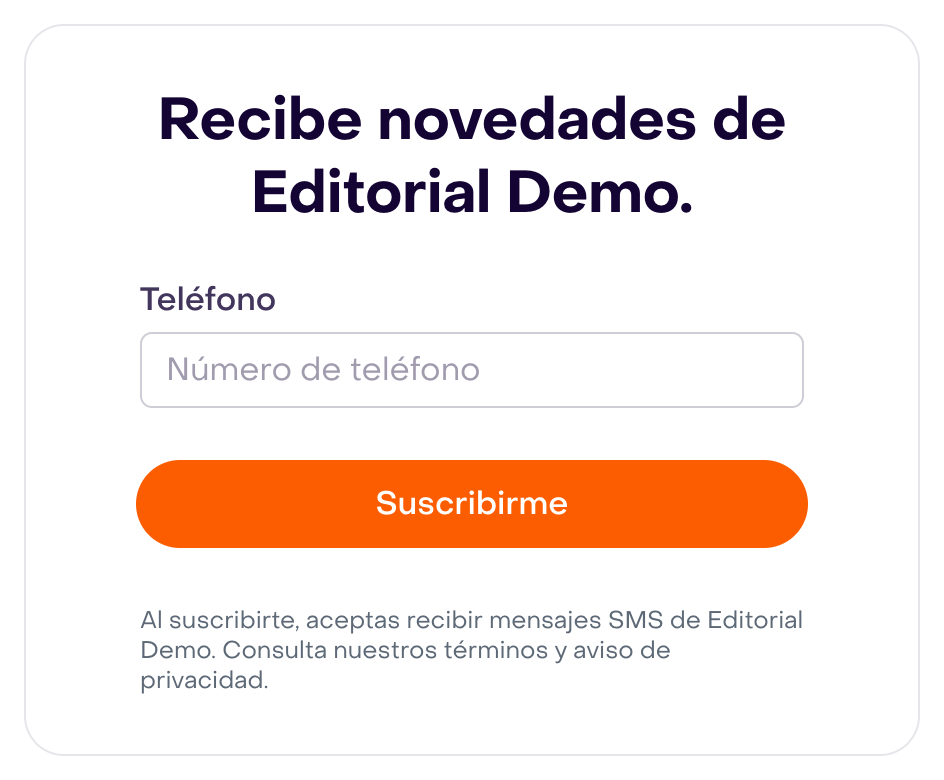
En Captura > Formularios, revisa la vista previa antes de instalar. Este formulario ficticio muestra un campo de teléfono y un aviso específico para SMS, con cabecera centrada. Sigue en borrador, sin respuestas registradas, cupón ni ruta asignada; no demuestra que esté activo en un sitio ni que alguien se haya suscrito. Comprueba además la instalación, el estado de la captura y su funcionamiento en el entorno autorizado.
Sigue leyendo: Resumen de herramientas de captura.
5. Verifica la configuración antes de lanzar
Antes de enviar mensajes de forma masiva, prepara una validación autorizada en un entorno aislado y con destinos de prueba permitidos. Define qué acciones podrían crear eventos, compras, cobros, entregas o mensajes y mantén las automatizaciones inactivas hasta aprobar ese alcance. Si no tienes un entorno seguro, deja pendiente la prueba que lo requiere.
- Usa un perfil ficticio coherente y confirma que aparece en Audiencia del negocio previsto; su alcance y suscripción no sustituyen el permiso por canal.
- Compara un registro conocido y los eventos compatibles con la fuente: cliente o sesión correctamente asociados, referencia e IDs, origen, fecha, importe y moneda cuando correspondan. Distingue una prueba de una venta real.
- En una tienda personalizada, espera la inicialización de Hellotext.js y registra
page.viewedexplícitamente una vez por vista real. Una llamada duplicada altera los datos. - Comprueba la actividad real en el perfil correcto después del procesamiento. Una respuesta
receivedno garantiza que se haya registrado el evento o producido sus efectos. - Revisa primero plantilla, personalización, URL final, baja y manejo de respuestas. Realiza una prueba de entrega sólo cuando esté autorizada, con permiso y destinos aislados; un borrador o una solicitud aceptada no prueban recepción.
- Comprueba la captura y, para Push, permiso y suscripción del navegador por separado. Confirma responsables y capacidad para responder antes de activar misiones, rutas o campañas.
Para un checklist más completo, usa Verifica tus datos y señales después de configurar.
Checklist de solución de problemas
Si una integración no se comporta como esperas, revisa primero lo básico:
- La cuenta conectada es la tienda, sitio, marketplace o cuenta de Meta Business correcta.
- El negocio de Hellotext es el correcto.
- Las claves de API, tokens, configuración del plugin o permisos de la app siguen vigentes.
- Los dominios de la tienda y scripts de checkout corresponden a la tienda activa.
- El navegador permite ventanas emergentes y redirecciones de autorización durante la configuración de canales.
- La integración terminó sus pasos de instalación y está procesando los datos compatibles. Compara un registro conocido y su fecha en vez de esperar un plazo universal. Si hay una escritura con respuesta incierta, revisa el registro antes de repetirla. No elimines y reconectes una integración que funciona sin investigar la causa.
Si la configuración sigue sin verse bien, contacta a soporte con nombre e ID público del negocio, integración, dominio, paso, fecha y zona horaria, referencia del registro y aviso exacto. Describe lo esperado y lo observado; oculta tokens privados, contraseñas y datos de clientes en logs o capturas.