
Integrar tu catálogo de productos con WhatsApp te permite transformar el chat en un canal de ventas completo. Una vez conectado, tus clientes podrán descubrir tus productos directamente en WhatsApp, agregar artículos al carrito sin salir de la conversación y completar el checkout dentro del propio chat, utilizando el proceso de compra de tu tienda (Shopify, VTEX, WooCommerce, Wix, etc.). Cada venta generará una orden real en tu eCommerce, igual que si la compra se hubiera hecho desde tu sitio web.
Esta experiencia más fluida, más rápida y sin fricciones suele traducirse en una mayor conversión y una compra mucho más cómoda para tus clientes.
Requisitos previos
Antes de conectar tu catálogo, hay dos cosas importantes que debes tener en cuenta:
-
Primero debes conectar tu eCommerce a Hellotext. Esto permite sincronizar tus productos directamente desde tu tienda. Puedes integrar Shopify, VTEX, WooCommerce o Wix. Si aún no lo hiciste, entra en la sección Integraciones de tu cuenta de Hellotext y sigue la guía correspondiente. Antes de continuar, revisa la sincronización del catálogo de productos.
-
Si ya creaste un catálogo previamente para Hellotext, puedes utilizarlo sin ningún problema. Pero si todavía no tienes uno, deberás crear un catálogo nuevo en Meta para poder usarlo en WhatsApp.
A continuación te mostramos cómo hacerlo.
Paso 1: Crear un catálogo nuevo en Meta
Si no tienes un catálogo creado, este será el primer paso. Es muy sencillo:
Entra a tu Business Manager de Meta.
Asegúrate de seleccionar tu negocio en el menú lateral izquierdo.
En el menú lateral izquierdo, ve a Fuentes de datos → Catálogos.
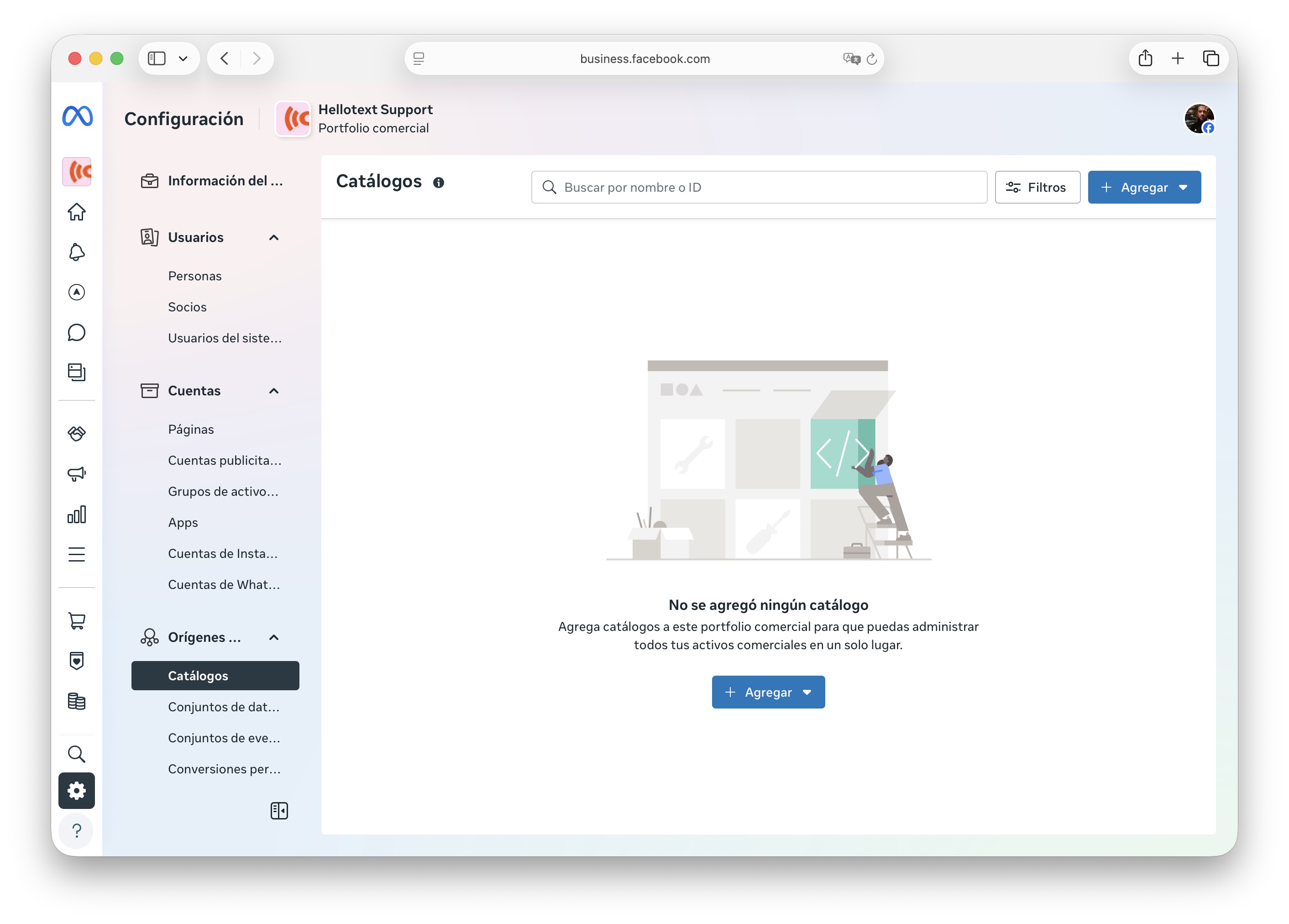
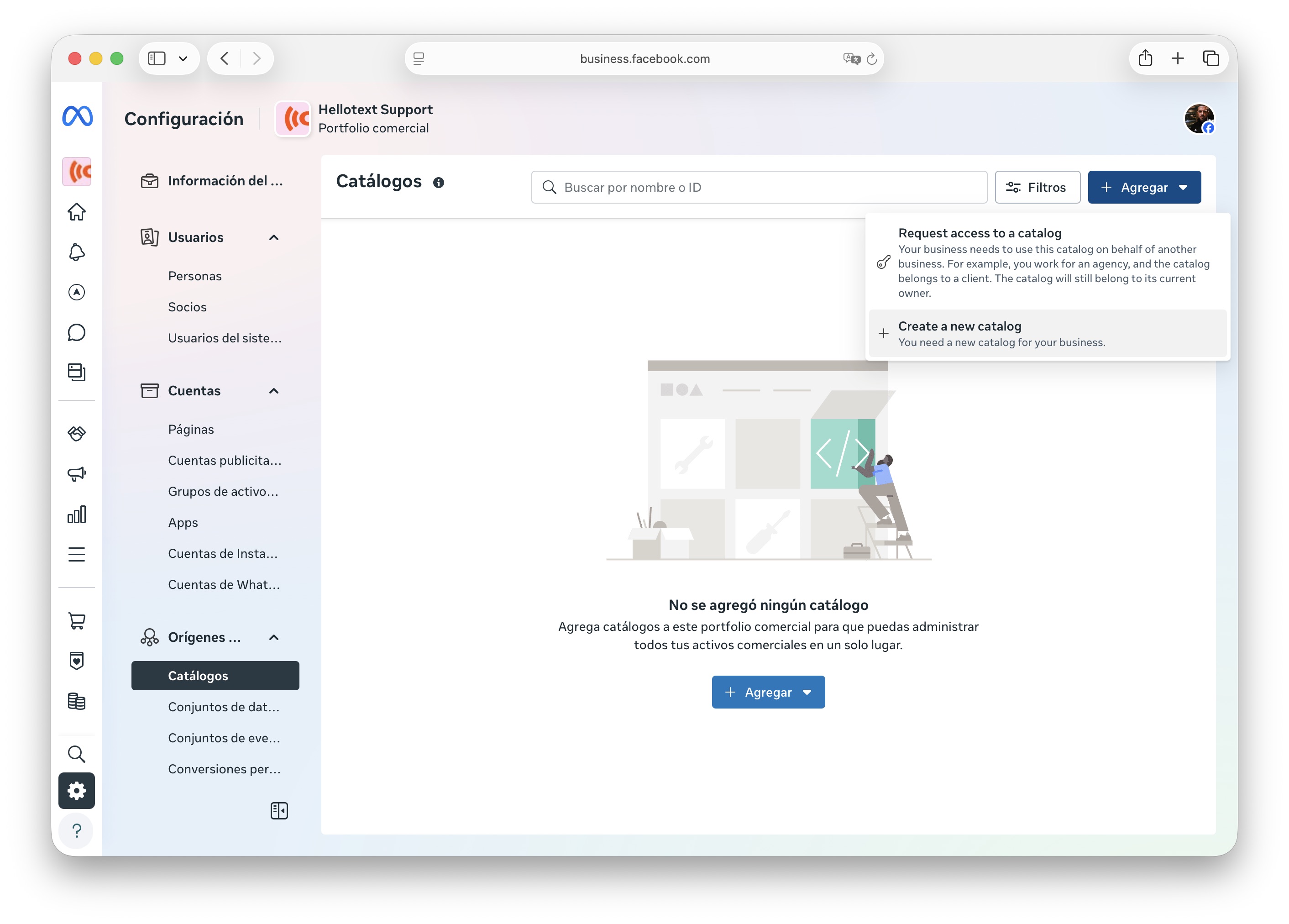
Haz clic en Agregar y selecciona Crear catálogo nuevo.
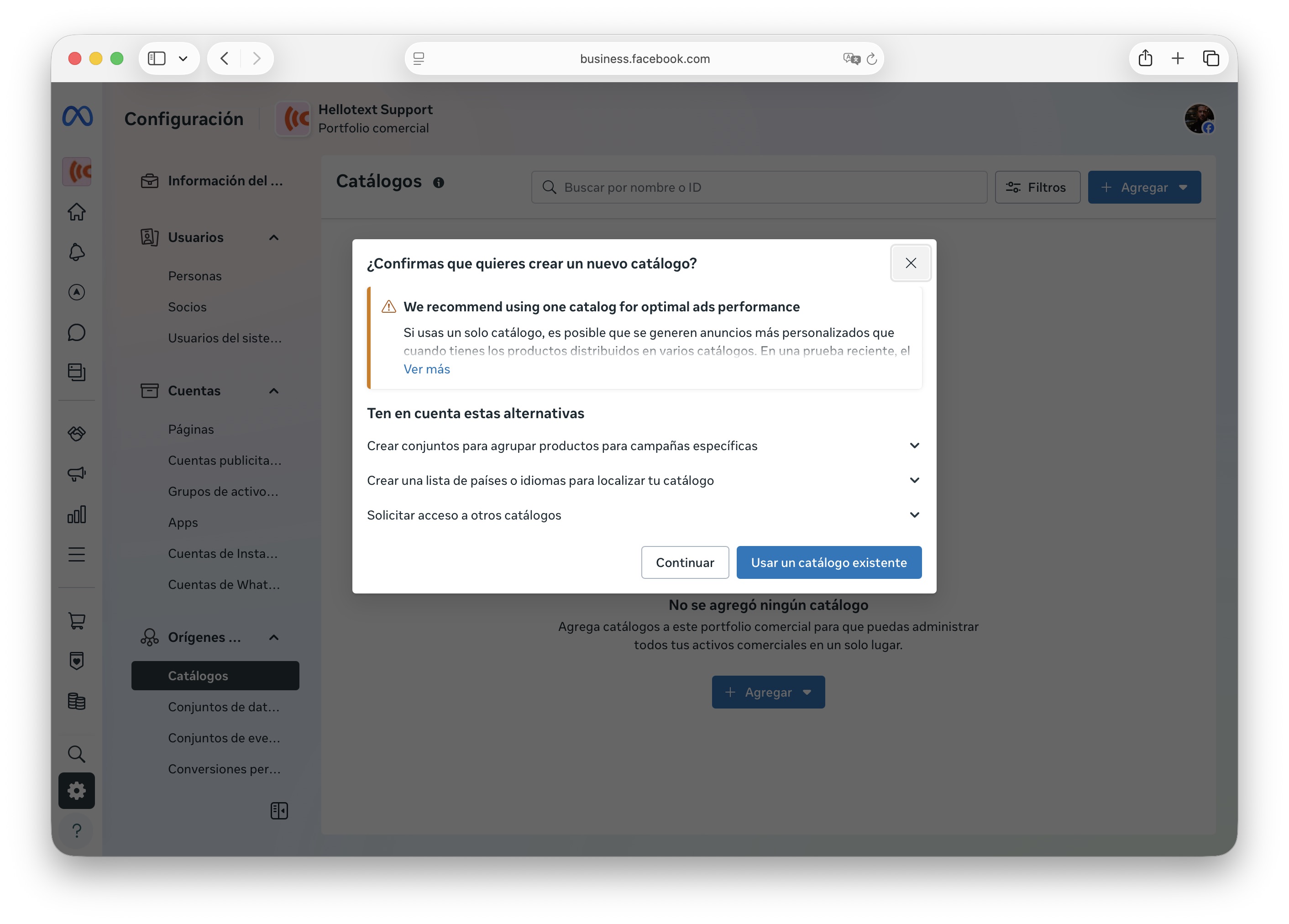
Meta mostrará una ventana emergente. Elige Continuar, incluso si ya ves otros catálogos creados. Queremos asegurarnos de generar uno nuevo desde cero.
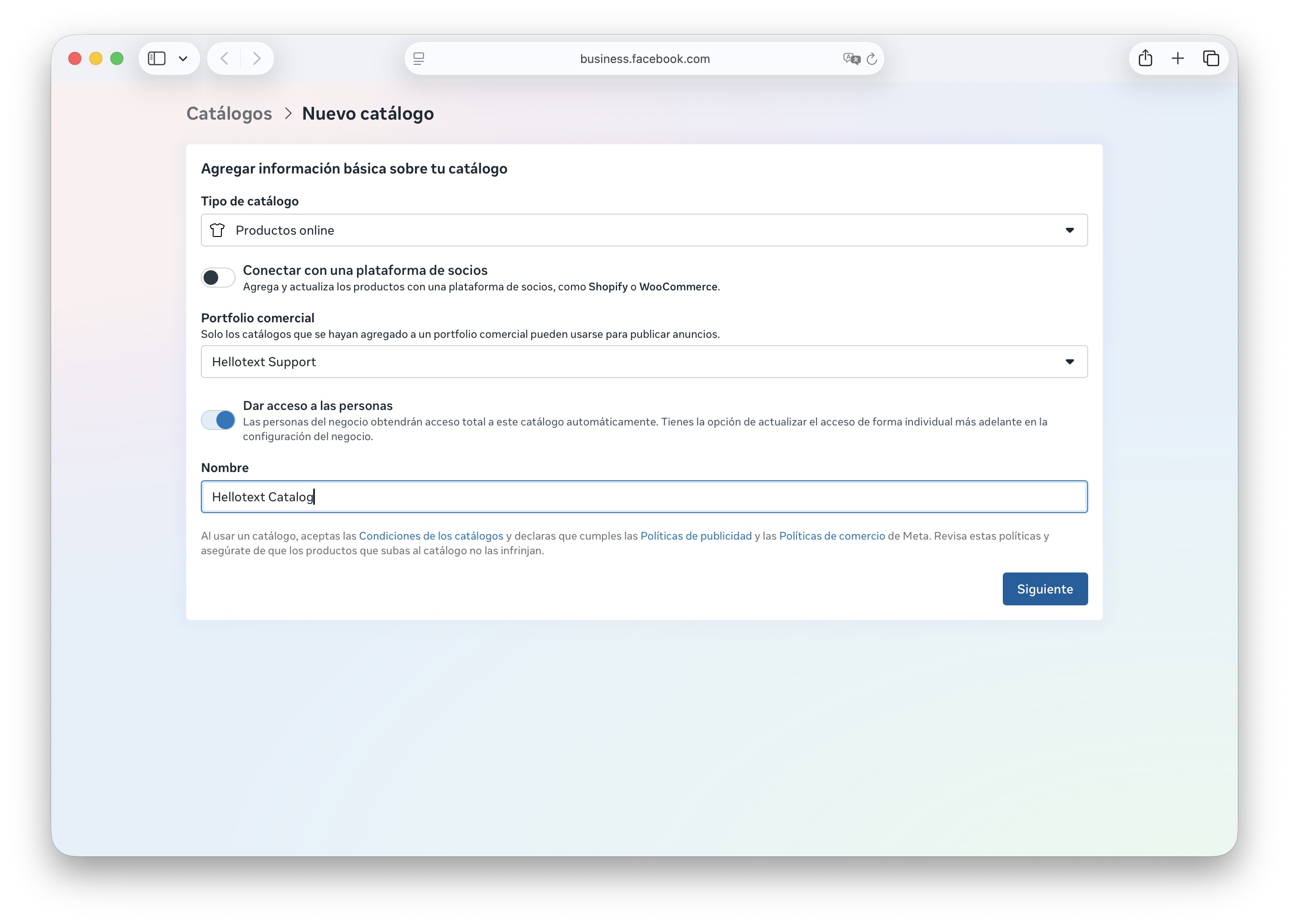
En el campo Nombre, escribe Hellotext Catalog, deja el resto tal como está y haz clic en Siguiente.
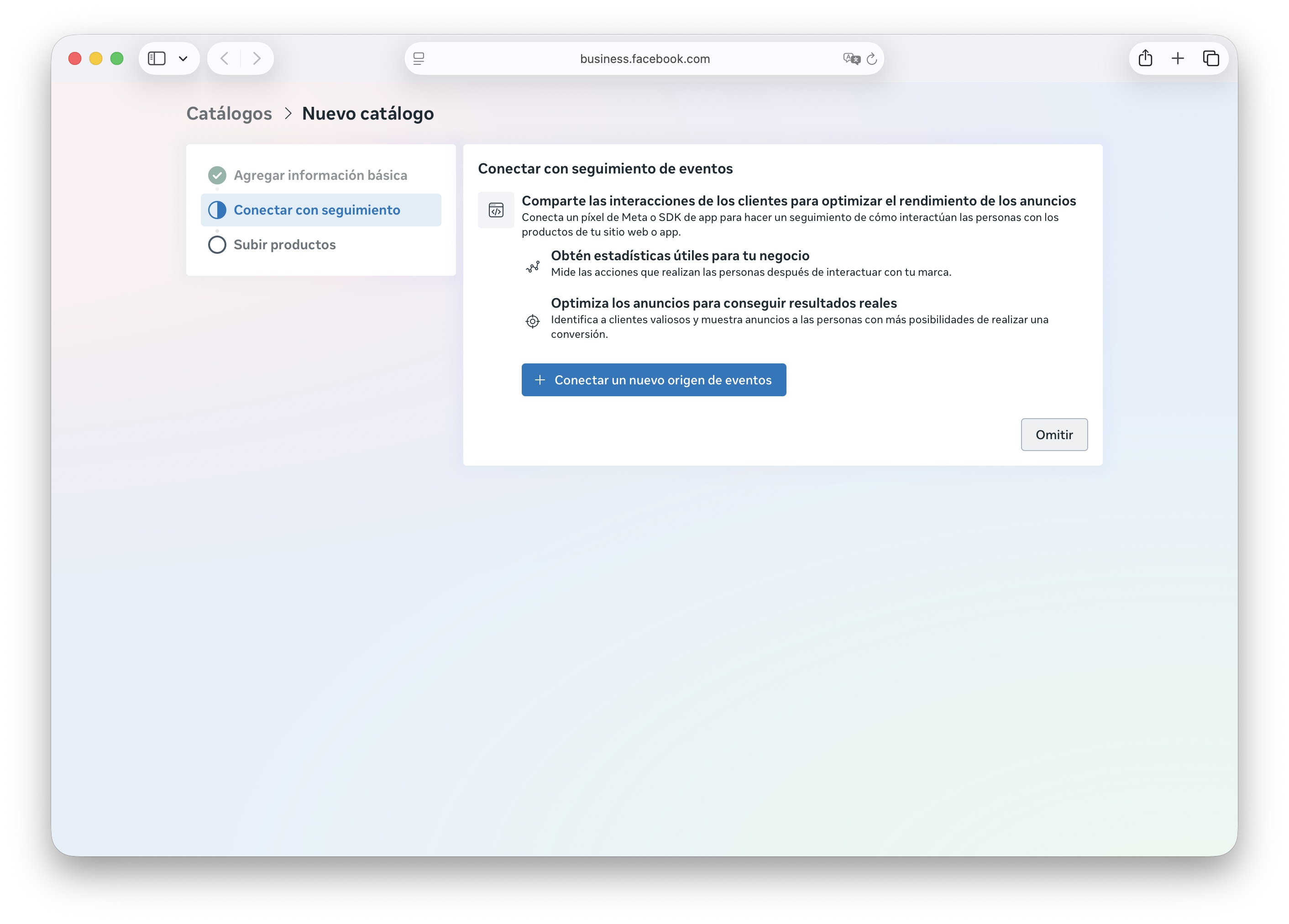
En la siguiente pantalla, Meta te pedirá conectar un origen de eventos (Pixel o SDK). Este paso no es necesario para Hellotext, así que haz clic en Omitir.
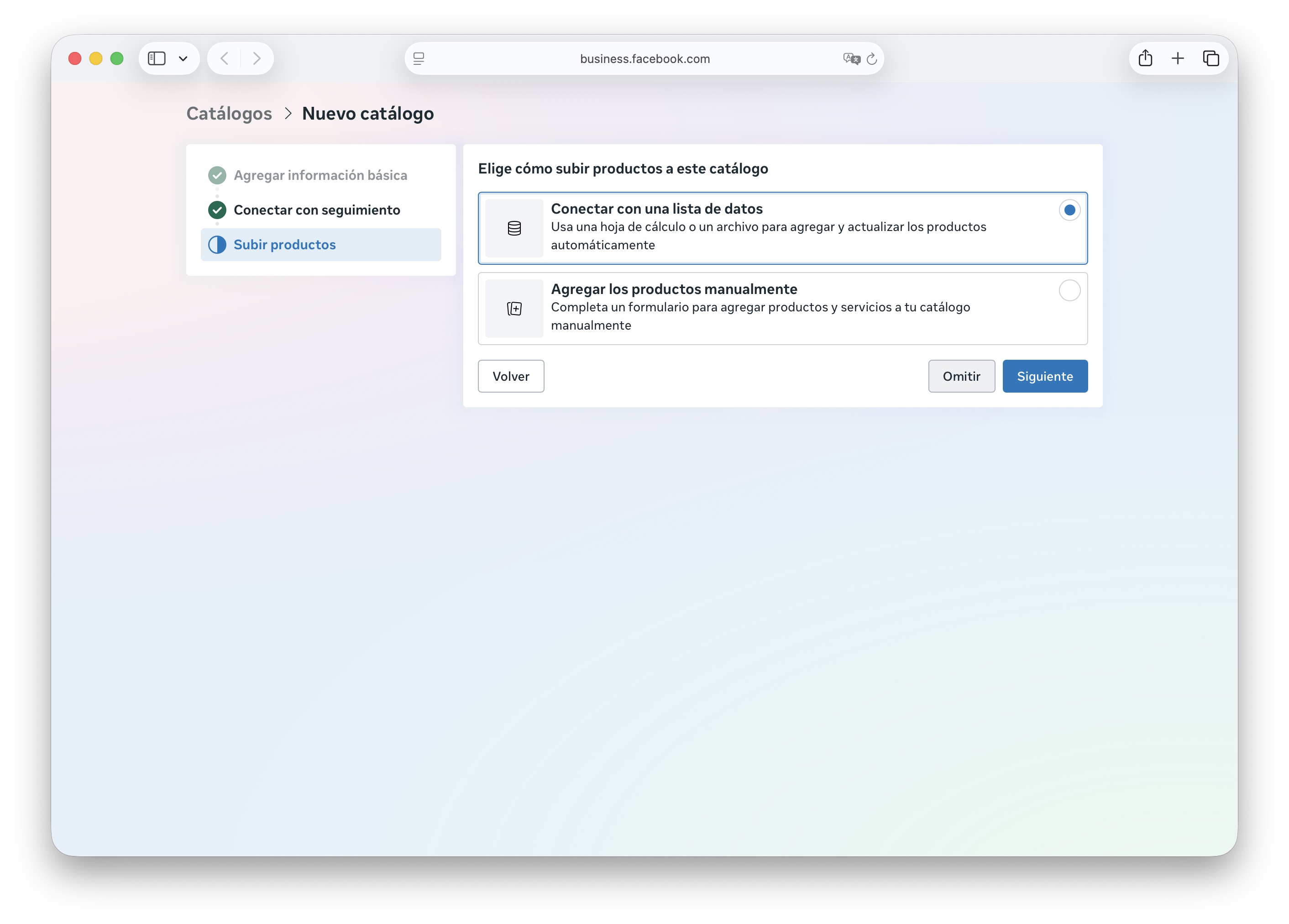
A continuación, Meta te preguntará cómo deseas subir productos al catálogo (lista de datos o carga manual). Tampoco es necesario configurarlo aquí, ya que Hellotext sincronizará los productos automáticamente. Haz clic nuevamente en Omitir.
En cuanto termines estos pasos, tu catálogo quedará creado y podrás avanzar al proceso de conexión con WhatsApp.
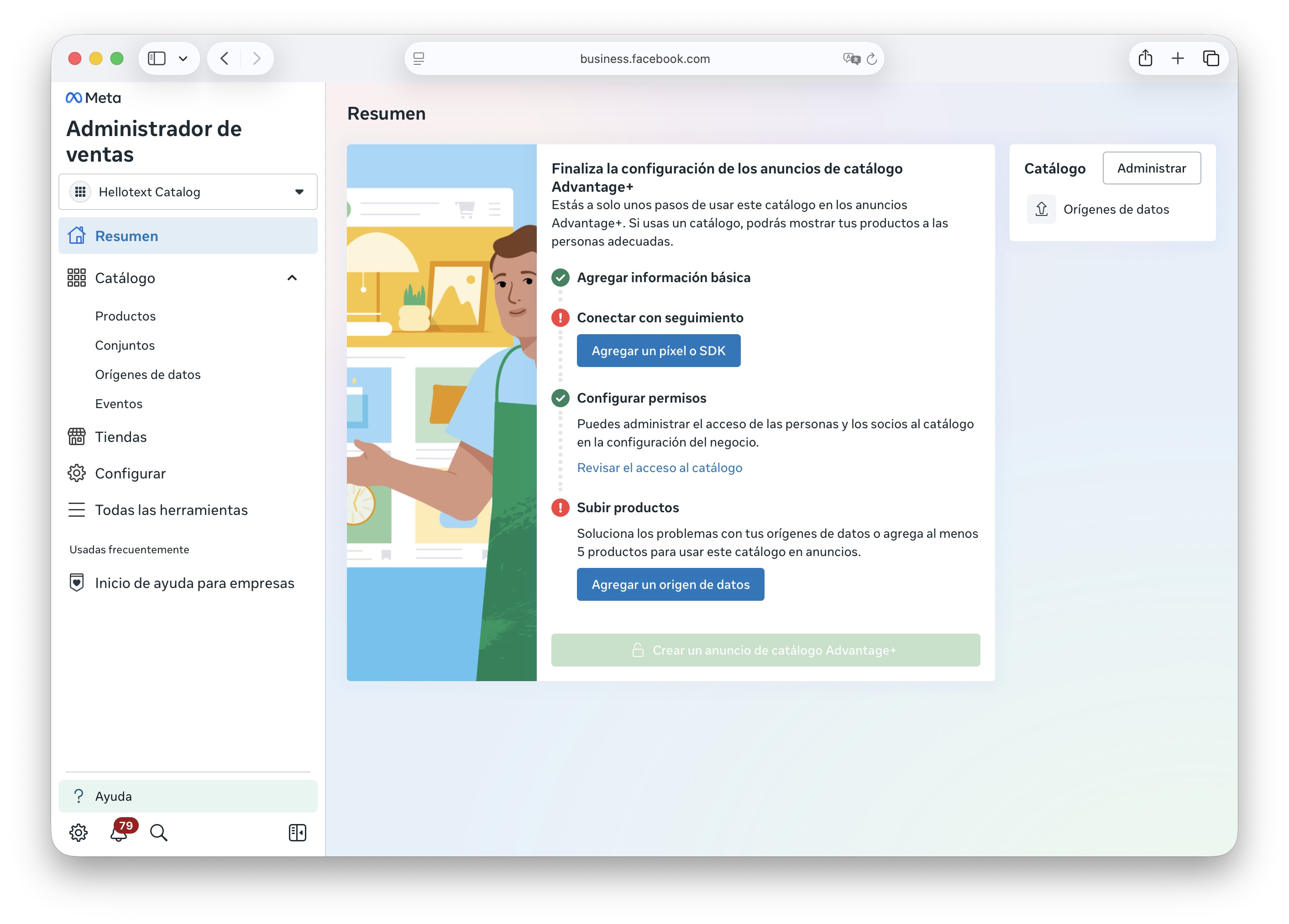
Este catálogo será el que vincules luego durante la conexión con WhatsApp.
Paso 2: Conectar WhatsApp y vincular el catálogo
Con el catálogo listo, ahora toca conectar tu número de WhatsApp Business a Hellotext y asociarlo a ese catálogo.
-
Inicia el flujo habitual de conexión.
-
Cuando se te pregunte si deseas conectar un catálogo de WhatsApp, selecciona Sí. Si ya creaste el catálogo siguiendo esta guía, haz clic en “Ya creé el catálogo de Hellotext en Meta” para continuar.
-
Comienza el flujo en el Embedded Signup de Meta. En un momento del proceso, Meta te preguntará si deseas importar un catálogo. Selecciona Sí.
-
Allí verás la lista de catálogos disponibles en tu Business Manager. Elige Hellotext Catalog, el que creaste en el paso anterior.
-
Completa el proceso de registro (Embedded Signup) hasta el final.
Cuando termines, Hellotext comenzará a sincronizar tus productos automáticamente. A partir de ese momento podrás utilizarlos en misiones, campañas, conversaciones del Inbox, agentes de IA y recomendaciones de producto como Recomendador Inteligente.
¿Qué puedes esperar después?
Una vez que el catálogo está conectado:
- Tus clientes podrán ver productos y añadirlos al carrito directamente dentro de WhatsApp.
- Podrán pagar sin abandonar la conversación.
- El checkout utilizado será el de tu tienda, y cada pago generará una orden real en Shopify, VTEX, WooCommerce o la plataforma que tengas conectada.
- Podrás aprovechar el catálogo en todas las funciones de Hellotext que lo requieren: misiones, campañas, agentes de IA, recomendaciones automáticas, etc.