
Cuando conectas tu tienda VTEX a Hellotext con nuestra aplicación Exchange, puedes:
- Sincronizar datos de clientes en perfiles de cliente para que Hellotext pueda usarlos en segmentación, mensajería, misiones y reportes.
- Instalar el píxel de Hellotext para rastrear actividad de clientes en tu sitio web y convertir esa actividad en señales para atribución, recomendaciones, misiones, campañas y medición de ROI.
Lo que necesitarás
- Una cuenta de Hellotext.
- URI base de la API (por ejemplo:
https://hellotext.myvtex.com/ohellotext) - Una cuenta de VTEX
- Una clave de aplicación y un token de aplicación de VTEX
Configurar la autenticación
Claves de aplicación de VTEX
La página Mis Claves en VTEX muestra todas las claves de aplicaciones internas. Para acceder a esta página, ve a Configuración de la cuenta > haz clic en Claves de API, y luego en Generar clave.
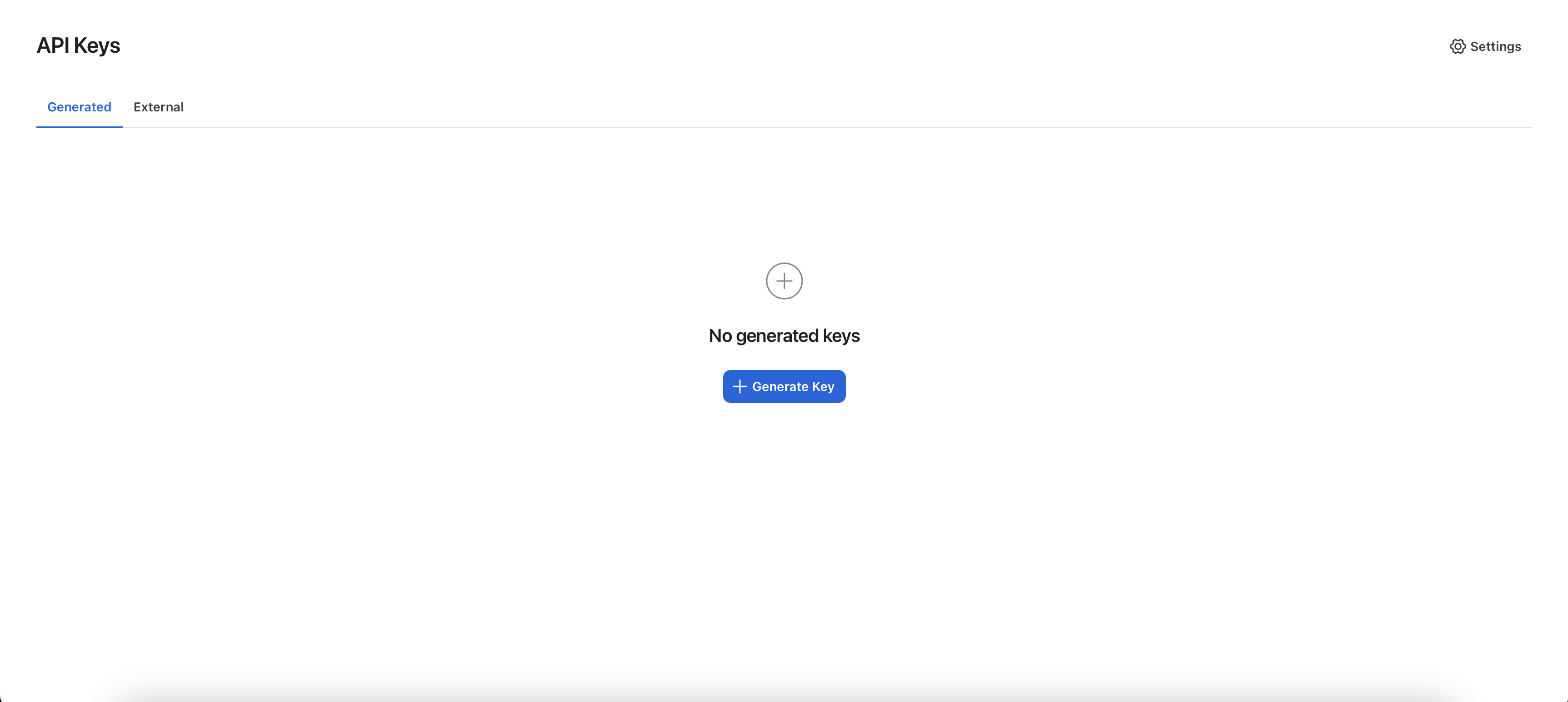
Generar una nueva clave de aplicación
Las claves de aplicación permiten que el sistema externo acceda a tu cuenta, por lo que tu cuenta de VTEX debe tener este rol: License Manager / Control de acceso a Servicios / Guardar usuario.
- Haz clic en el botón Generar nueva.
- En el campo Etiqueta, ingresa el propósito de la clave de aplicación. Esto te ayudará a identificar fácilmente la clave de Hellotext si tienes otras claves de API internas.
- Agrega Roles haciendo clic en ellos para otorgar privilegios de administrador a la clave de API.
- Haz clic en Generar.
- Verás un enlace generado al token. Copia la URL y pégala en el navegador para obtener la clave y el token de aplicación.
- Copia la Clave y el Token de Aplicación y guárdalos en un lugar seguro. Solo se muestran una vez.
Agregar las credenciales en Hellotext
- Inicia sesión en Hellotext y ve a la cuenta de negocio en la que deseas integrar la tienda VTEX.
- Ve a Configuración > Integraciones y haz clic en Nueva integración.
- Elige VTEX en la lista de integraciones disponibles.
Sigue el asistente para configurar tu cuenta. Asegúrate de copiar y pegar la App Key y el App Token.
Configuración de Dominio
En este paso, se te pedirá elegir el dominio principal de la tienda para tu aplicación cuando tengas múltiples dominios conectados a tu cuenta de VTEX. Asegúrate de seleccionar exactamente el dominio donde está alojado tu catálogo.
Basado en el dominio que elijas, Hellotext construirá las URLs de Productos y SKUs para los Agentes de IA.
Instalación del Pixel
En este paso, se te pedirá instalar el píxel de Hellotext en tu cuenta de VTEX. Instalar el píxel desbloquea información de comportamiento sobre lo que hacen tus clientes en el sitio web, incluyendo:
- Vistas de página
- Vistas de productos
- Modificaciones del carrito (agregados o eliminaciones)
- Realización de pedidos
Instalación automática de Push
La integración de Hellotext con VTEX también instala y configura las notificaciones push mediante su píxel en la tienda. Push está disponible en Pro y Enterprise. Completa la instalación del píxel anterior; no necesitas subir otro worker ni agregar otra inicialización de Hellotext.js.
Si instalaste el píxel antes de que Push estuviera disponible, asegúrate de que la app de Hellotext esté actualizada y espera a que el píxel actualizado llegue a la tienda publicada. Sigue Configura las notificaciones push para agregar controles de suscripción y verificar la configuración.
Seguimiento del Embudo de Checkout
El píxel de Hellotext rastrea la actividad en la tienda, pero no puede ejecutarse dentro del módulo de checkout de VTEX, ya que es una aplicación separada. Para capturar la identidad del comprador durante el checkout (email, teléfono, nombre) y habilitar la atribución de checkouts abandonados, agrega el script de checkout de Hellotext a tu tienda.
- Ve al panel de administración de VTEX. Por ejemplo:
shop.myvtex.com/admin. Reemplazashopcon el nombre de tu cuenta VTEX. - En el menú de la izquierda, desplázate hasta Configuración de la Tienda > Checkout > haz clic en Configuración.
- En la página de configuración de Checkout, haz clic en el ícono de engranaje de la configuración del sitio que deseas editar.
- Haz clic en la pestaña Código en la parte superior de la página.
- En la lista de archivos, selecciona checkout6-custom.js.
- Pega el siguiente código al final del archivo:
// Hellotext Checkout Funnel
(function () {
  var script = document.createElement("script");
  script.src =
    "https://cdn.jsdelivr.net/npm/@hellotext/vtex-checkout@1/dist/funnel.js";
  script.onload = function () {
    Hellotext.initialize("YOUR_BUSINESS_ID");
  };
  document.head.appendChild(script);
})();
- Reemplaza
YOUR_BUSINESS_IDcon tu ID de negocio de Hellotext, que puedes encontrar en Configuración > Negocio en tu panel de Hellotext.
Haz clic en Guardar.
Una vez guardado, Hellotext identificará a los compradores en cuanto ingresen su email o teléfono durante el checkout, incluso si no completan la compra.
Para más información, consulta el código fuente de vtex-checkout.
Configuración de Afiliado
En este paso, se te pedirá configurar Hellotext como un afiliado en tu cuenta de VTEX. Esto permite a Hellotext recibir notificaciones en tiempo real sobre cambios en tu catálogo, incluyendo cambios de precio, inventario o productos añadidos o eliminados de la tienda, ayudando a mantener las recomendaciones precisas y actualizadas.
- Ve a tu panel de administración en VTEX, por ejemplo:
shop.myvtex.com/admin. Reemplazashopcon el nombre de tu cuenta VTEX. - En el menú lateral izquierdo, desplázate hacia abajo hasta Store Settings > Orders y haz clic en Settings.
- En la página de configuración de Orders, junto a la pestaña General, haz clic en Affiliates.
- Haz clic en el botón New Affiliate en la parte superior derecha de la página.
Completa el formulario de Afiliado con la siguiente información:
- Nombre: Hellotext
- ID: Cualquier identificador de tu elección. VTEX limita los identificadores a 3 caracteres. Esto te ayudará a identificar rápidamente Hellotext si tienes varios afiliados.
- Canal de venta: Selecciona el canal de ventas del cual quieres que Hellotext reciba notificaciones. Escribe
1, que es tu canal principal. - Nota: Si tienes catálogos en múltiples canales de venta, debes repetir este proceso para todos los canales activos donde esté tu catálogo.
- Email: Escribe support@hellotext.com
- Search Endpoint: Este se te mostrará en el Setup Wizard.
Una vez completado, haz clic en Guardar.
Para más información, consulta la configuración de afiliados en VTEX: https://help.vtex.com/docs/tutorials/configuring-affiliates
Cuando la conexión esté lista, revisa la sincronización del catálogo de productos para comprobar la identidad, variantes, precios, imágenes y disponibilidad antes de lanzar misiones basadas en productos.