
Las propiedades y los eventos personalizados permiten que Hellotext entienda información específica de tu negocio. Las propiedades describen qué es cierto actualmente sobre un cliente, mientras que los eventos registran algo que ocurrió en un momento determinado.
Úsalos para mejorar la segmentación, personalización, decisiones de misiones, disparadores de rutas y reportes sin forzar datos propios del negocio dentro de un campo genérico.
Las propiedades y los eventos son diferentes
| Usa una propiedad cuando | Usa un evento cuando |
|---|---|
| El valor describe el estado actual del cliente. | Necesitas registrar que ocurrió una acción. |
| Esperas que el valor se actualice o reemplace. | Importan el momento y la secuencia de las ocurrencias. |
| Ejemplo: nivel de fidelidad, categoría preferida, responsable de cuenta o vencimiento de membresía. | Ejemplo: cita completada, cotización solicitada, clase atendida o prueba iniciada. |
Un evento también puede hacer referencia a un objeto asociado. Por ejemplo, un evento order.placed puede apuntar al pedido realizado. El evento es la ocurrencia; el objeto contiene los detalles estructurados.
Crea una propiedad personalizada
- Ve a Audiencia y abre un perfil de cliente.
- En las propiedades del perfil, selecciona Agregar más campos.
- Elige el tipo que corresponda al valor, como texto, texto largo, número, checkbox, fecha, dinero, URL o etiquetas.
- Dale un nombre claro a la propiedad e ingresa el valor para ese cliente.
- Guarda el valor del campo y comprueba que aparece en el perfil.
El selector muestra primero los tipos más comunes. Desplázate dentro del menú para ver los demás.
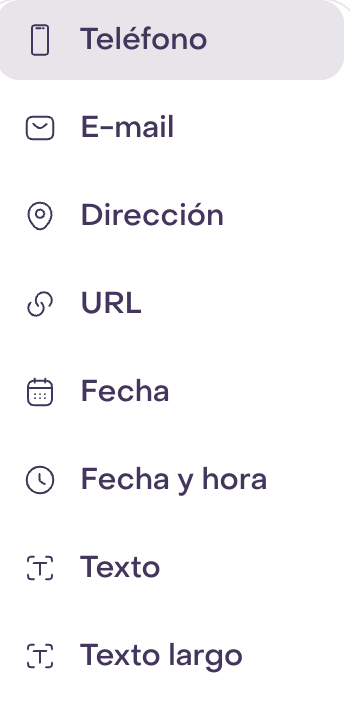
El teléfono y el email funcionan de manera diferente a las propiedades personalizadas del negocio:
- Agregar un teléfono o email incorpora ese identificador únicamente al perfil del cliente que estás editando. Lo mismo sucede con otra dirección propia del perfil cuando aparece en el selector.
- Agregar otro tipo de propiedad personalizada crea su definición para el negocio, por lo que el campo queda disponible en todos los perfiles y en formularios, importaciones, segmentos, selectores de personalización y misiones compatibles.
En ambos casos, el valor que ingresas pertenece solo al perfil del cliente que estás editando. Crear una propiedad para todo el negocio no copia ese valor a todos los perfiles.
Los tipos de propiedades disponibles pueden depender del campo y contexto del producto. Elige entre los tipos que muestra Hellotext en lugar de convertir todos los valores en texto.
Nombra las propiedades con claridad
Usa un nombre que identifique un solo concepto estable del negocio, como Nivel de fidelidad o Tienda preferida.
- Usa nombres diferentes cuando varias propiedades tengan el mismo tipo.
- No comiences el nombre de una propiedad con un número ni incluyas llaves.
- Mantén el mismo nombre y significado entre importaciones, capturas, integraciones y procesos internos.
- Evita crear una segunda propiedad para datos que ya tienen un campo confiable.
Para renombrar una propiedad, haz clic sobre su nombre en el perfil del cliente y edita la etiqueta. Presiona Enter o haz clic fuera del campo para guardar.
Cambiar el nombre o eliminar una propiedad del negocio puede afectar segmentos, campos de captura, etiquetas de personalización y automatizaciones que dependan de ella. Revisa esos usos antes de cambiar la definición. Eliminar la definición quita la propiedad de todos los perfiles, mientras que eliminar el valor de un perfil afecta solo a ese perfil.
Usa una propiedad como identificador único
Las propiedades compatibles pueden marcarse como Únicas. Esto impide que el mismo valor se asigne a más de un perfil de cliente y permite que Hellotext use la propiedad para identificar y deduplicar clientes.
El teléfono y el email son identificadores únicos habituales. También puedes crear una propiedad de texto como Cédula de identidad y marcarla como única cuando cada cliente deba tener un valor diferente.
Para cambiar esta configuración:
- Haz clic sobre el nombre de la propiedad en un perfil de cliente.
- Abre el menú de opciones junto al nombre.
- Selecciona Establecer como Único.
Hellotext muestra esta opción solamente en los tipos de propiedad compatibles. Si varios perfiles ya comparten un valor, resuelve esos duplicados antes de activar la unicidad. No marques una propiedad como única si su valor puede pertenecer legítimamente a varios clientes.
Reordena las propiedades
Arrastra una propiedad desde su control de reordenamiento para cambiar su posición.
El orden de una propiedad del negocio se comparte entre todos los perfiles. Reordenar identificadores propios del perfil, como varios teléfonos o emails, cambia su orden solamente en ese perfil y permite mantener primero el valor preferido.
Agrega y actualiza valores
Los valores de las propiedades pueden venir de varias fuentes:
- Una persona del equipo que edita un perfil de cliente.
- Una importación por archivo o integración conectada.
- Una misión de captura, un formulario o Recolector de Propiedades.
- Un paso de una ruta.
- Hellotext.js, la API u otra integración personalizada.
Define qué fuente debe ser la principal. Si una integración mantiene un valor sincronizado, un cambio manual puede ser reemplazado después por la fuente. Al importar datos, usa la opción de sobrescritura solo cuando el archivo deba convertirse en la fuente de verdad.
Entiende las acciones y los eventos
Una acción define el tipo de actividad que Hellotext puede registrar, como order.placed o appointment.completed.
Un evento es una ocurrencia de esa acción para un cliente. Puede incluir cuándo ocurrió, un objeto asociado, una URL, metadatos y valores monetarios cuando corresponda.
Hellotext incluye acciones predefinidas para actividades comunes de eCommerce, mensajería, capturas, suscripciones y conversaciones. Crea una acción personalizada cuando tu negocio necesita registrar algo que todavía no está representado.
Crea una acción personalizada
Si tu plan y permisos admiten acciones personalizadas:
- Ve a Ajustes y luego a Acciones.
- Abre la pestaña Personalizado y selecciona Crear nueva acción.
- Ingresa un nombre legible para la interfaz.
- Ingresa un Nombre de seguimiento, como
appointment.completed. - Elige si la acción debe marcarse como conversión o como importante.
- Guarda la acción.
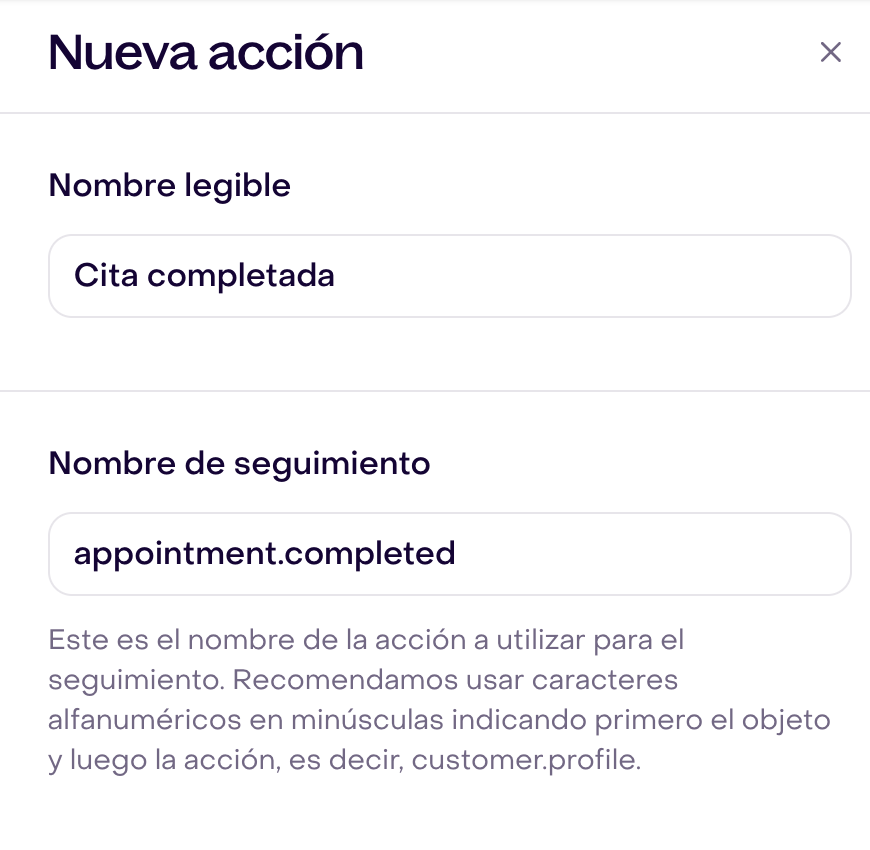
Marcar una acción como conversión permite que los reportes traten sus eventos como conversiones. Marcarla como importante hace que las nuevas ocurrencias requieran atención y puede mover la conversación relacionada al principio del Inbox.
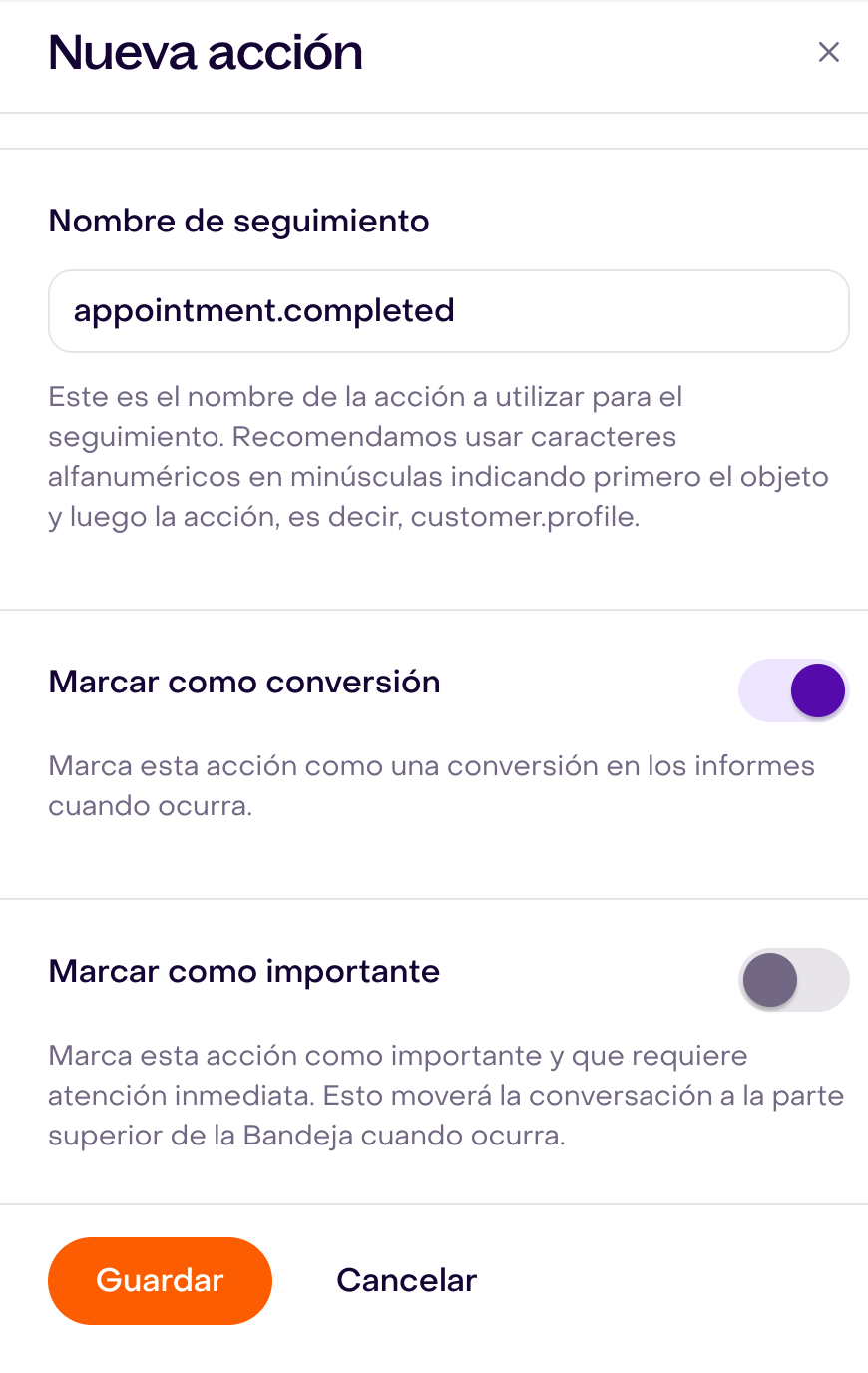
Trata el nombre de tracking como un contrato con tu sitio, backend e integraciones. Si lo cambias, actualiza cada fuente que envía el evento. Eliminar una acción personalizada también elimina sus eventos asociados y no se puede deshacer.
Consulta Acciones personalizadas para ver el flujo completo de configuración, tracking, objetos y solución de problemas.
Registra y revisa eventos
Los eventos pueden llegar automáticamente desde una tienda conectada, captura, conversación, Hellotext.js, API o integración personalizada.
Para registrar automáticamente una acción personalizada, envía su nombre de tracking exacto desde:
- Hellotext.js para actividad que ocurre en el navegador del cliente.
- La API de tracking para actividad de tu backend, CRM, punto de venta u otro sistema externo.
El evento debe quedar conectado al cliente o sesión correctos e incluir el contexto que requiera la acción. Prueba una ocurrencia y confirma que aparezca en el perfil esperado antes de usarla en una ruta, segmento o reporte.
También puedes agregar una ocurrencia manualmente cuando la acción correspondiente ya existe:
- Abre el perfil del cliente en Audiencia.
- En la esquina inferior derecha, abre el menú + y selecciona Nuevo Evento.
- Elige la acción y el Objeto asociado que solicita el formulario.
- Agrega, cuando corresponda, el monto, monto convertido, metadatos, fecha o URL relevantes.
- Guarda el evento.
En el formulario manual, Guardar permanece deshabilitado hasta completar los campos obligatorios. La imagen muestra dónde se eligen la acción y el objeto, antes de guardar una ocurrencia.
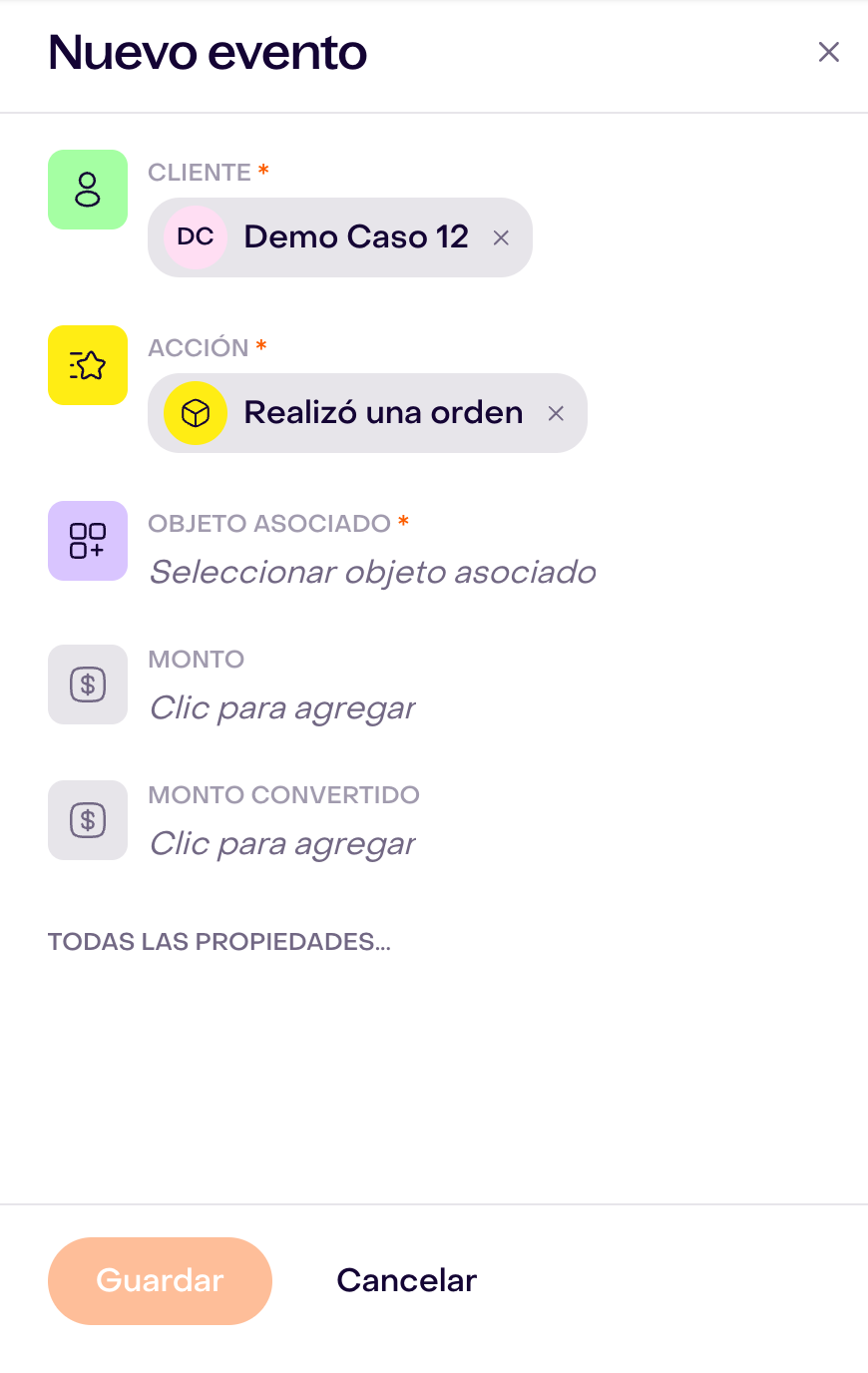
El evento aparece en la actividad del perfil de cliente. Abre un elemento de actividad para revisar sus propiedades. Nuevo Evento registra esa ocurrencia manualmente; no configura el tracking automático de ocurrencias futuras. Los eventos manuales deben representar algo que realmente ocurrió y no deberían agregarse solo para forzar la entrada de un cliente en un segmento o disparador.
Para enviar eventos desde un sitio o sistema externo, consulta Seguimiento de eventos o Seguimiento de origen externo.
Usa los datos en Hellotext
Cuando los datos estén disponibles, puedes usarlos para:
- Crear segmentos con propiedades actuales del perfil o actividad pasada.
- Insertar valores de propiedades en mensajes mediante etiquetas de personalización.
- Iniciar rutas desde un evento o actualizar una propiedad en un paso de ruta.
- Permitir que las misiones usen señales del perfil y su actividad al tomar decisiones.
- Medir conversiones personalizadas cuando la acción esté configurada como tal.
- Revisar el historial del cliente desde la actividad de su perfil.
El valor de una propiedad no demuestra que ocurrió un evento y un evento antiguo no siempre describe el estado actual del cliente. Elige la fuente que responda la pregunta que estás haciendo.
Verifica la configuración
Antes de depender de una propiedad o evento personalizado:
- Pruébalo con un perfil de cliente.
- Confirma que el valor o evento aparezca en el perfil esperado.
- Revisa que los nombres y formatos sean consistentes.
- Verifica que el segmento, ruta, misión o reporte esperado pueda usarlo.
- Evita enviar el mismo evento desde una integración y desde tracking personalizado.
- Documenta la fuente y responsable para que los datos no queden desactualizados o ambiguos.