
Usa esta guía cuando una misión de captura no aparece en el producto, no carga para el cliente, no registra la información enviada o no inicia la acción configurada después de la captura.
Encuentra las herramientas de captura en Misiones > Explorar misiones, dentro del grupo Captura. Popup de Sitio Web, Formulario de Sitio Web, Widget de Webchat, códigos QR, links compartibles, Impulsor de Suscriptores y Recolector de Propiedades tienen recorridos diferentes. El opt-in de checkout se configura mediante la integración de eCommerce correspondiente; no tiene una tarjeta propia en ese grupo.
Identifica dónde se detuvo
Antes de cambiar la configuración, identifica la última etapa que puedas comprobar. Para reproducir el recorrido, usa tus propios datos o un perfil interno autorizado y registra qué enviaste y a qué hora.
| Etapa | Qué observas |
|---|---|
| Disponibilidad | La misión no aparece en Explorar misiones, figura como A solicitud o requiere otro plan. |
| Carga | La captura existe, pero no aparece en el sitio, checkout o canal esperado. |
| Interacción | La captura aparece, pero no abre, no avanza o no permite enviar. |
| Verificación | El envío se recibió, pero una identidad todavía debe verificarse o procesarse. |
| Perfil del cliente | No encuentras los datos en el perfil o identificador esperado. |
| Acción posterior | El perfil se actualizó, pero no llegó un cupón, no comenzó una ruta o no se envió un mensaje. |
Guarda la evidencia de cada etapa por separado. Un preview, una respuesta de red y un perfil actualizado no prueban por sí solos consentimiento ni entrega. Si el envío quedó incierto por un error de red, revisa los registros existentes antes de repetirlo: un nuevo intento puede crear otra interacción.
Si la misión no está disponible
- Abre Misiones y haz clic en Explorar misiones.
- Busca el grupo Captura. Si usas el filtro de herramientas incluidas en tu plan, revisa también el catálogo completo.
- Confirma la disponibilidad para tu negocio, plan y permisos.
- Si aparece como A solicitud o deshabilitada, revisa el motivo indicado y consulta con tu equipo de Hellotext cuando corresponda.
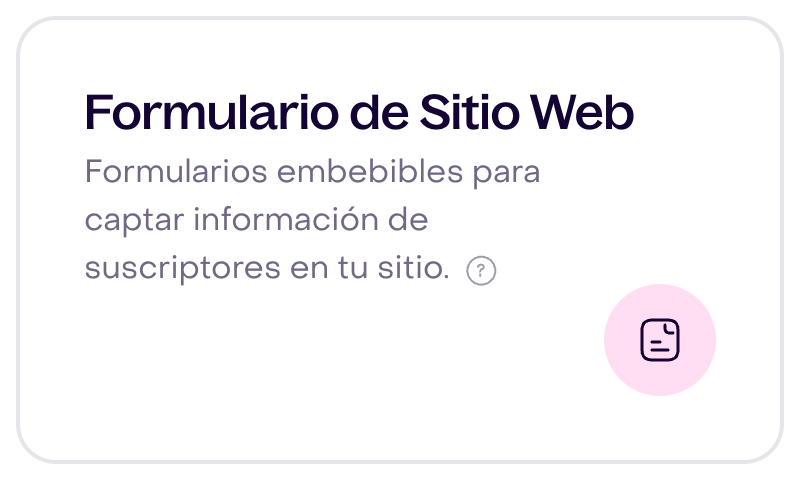
Las tarjetas siguientes identifican Popup y Formulario. Son un ejemplo del catálogo, no una instalación ni una captura habilitada; en pantallas pequeñas se muestra la tarjeta del formulario.
Revisa el estado de la herramienta concreta: guardar un borrador no demuestra que esté publicado. Un popup debe estar publicado y visible; Webchat debe estar habilitado e instalado. Para un formulario, distingue su enlace alojado del snippet que colocaste en tu sitio.
Si un popup o Webchat no aparece
Revisa en este orden:
- Confirma la publicación o habilitación de la herramienta y que se hayan guardado los cambios que esperas ver.
- Confirma que la integración compatible, el plugin o Hellotext.js cargue en la página real.
- Si la instalación es manual, compara el código del sitio con el actual generado por Hellotext, incluidos el negocio y el identificador del widget. La inicialización del SDK es asíncrona; cargar el archivo JavaScript no demuestra que el widget esté listo.
- Revisa el dominio, la URL exacta y el contenedor de instalación.
- Para Popup, revisa Ajustes > Mostrar en y la opción de burbuja. Ese panel no ofrece un selector de demora.
- Para Webchat, revisa la apertura al hacer clic o al cargar, la demora y los límites de primera visita y sesión.
- Compara una ventana privada y un teléfono real para separar el estado previo del navegador de un problema de instalación.
- Revisa si estilos, banners de consentimiento u otros elementos del sitio ocultan la captura.
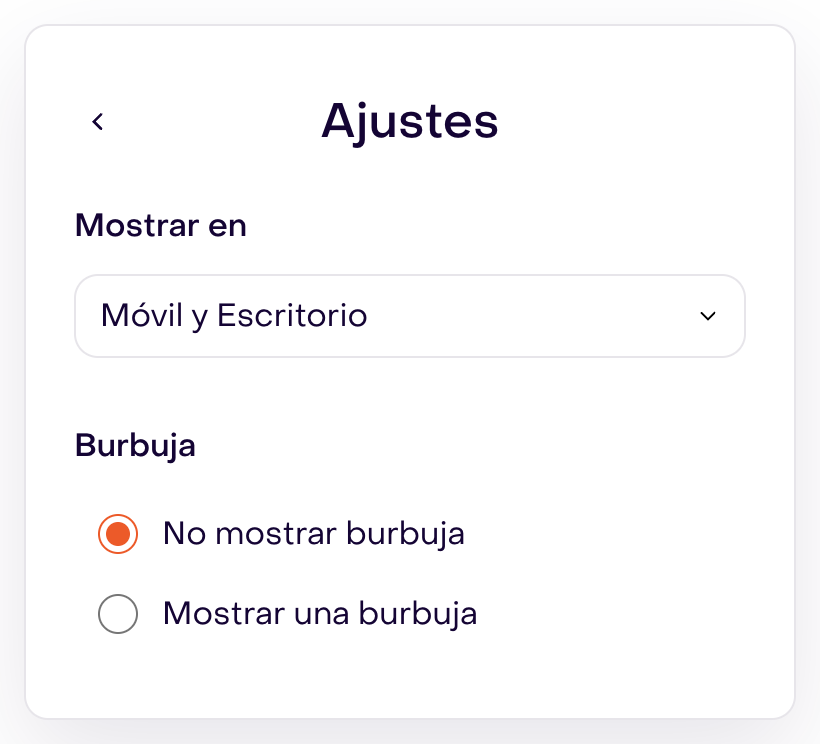
Este popup ficticio permanece oculto y en borrador. Móvil y Escritorio y No mostrar burbuja muestran los controles que debes revisar; no prueban que aparezca en una tienda.
El ejemplo independiente de Webchat tiene apertura automática después de cinco segundos y ambos límites seleccionados, sin guardar ni habilitar. La vista estrecha enfoca los dos límites. Solo en la primera visita se recuerda entre visitas; Una vez por sesión usa el estado de la sesión del navegador. Estos límites afectan la apertura automática, no garantizan que un clic manual falle.

Para el teaser de Impulsor de Suscriptores, Widget de Webchat e Impulsor de Suscriptores deben estar habilitados y la opción de teaser del Impulsor debe permitirlo. La sesión y el estado del cliente también importan: una invitación ya consumida o un cliente ya suscrito pueden seguir otro recorrido. El teaser configurado de Webchat y la invitación del Impulsor son controles distintos; la habilitación por sí sola no garantiza que aparezca una invitación.
Si un formulario no carga
Primero abre el enlace alojado del mismo formulario sin enviarlo.
- Si carga allí, compara el identificador del snippet, el contenedor y los estilos o scripts de la página donde lo integraste.
- Si tampoco carga allí, revisa que el enlace y el formulario correspondan al negocio correcto y comprueba su configuración. Los campos requeridos explican errores al enviar; su presencia no demuestra un fallo de carga.
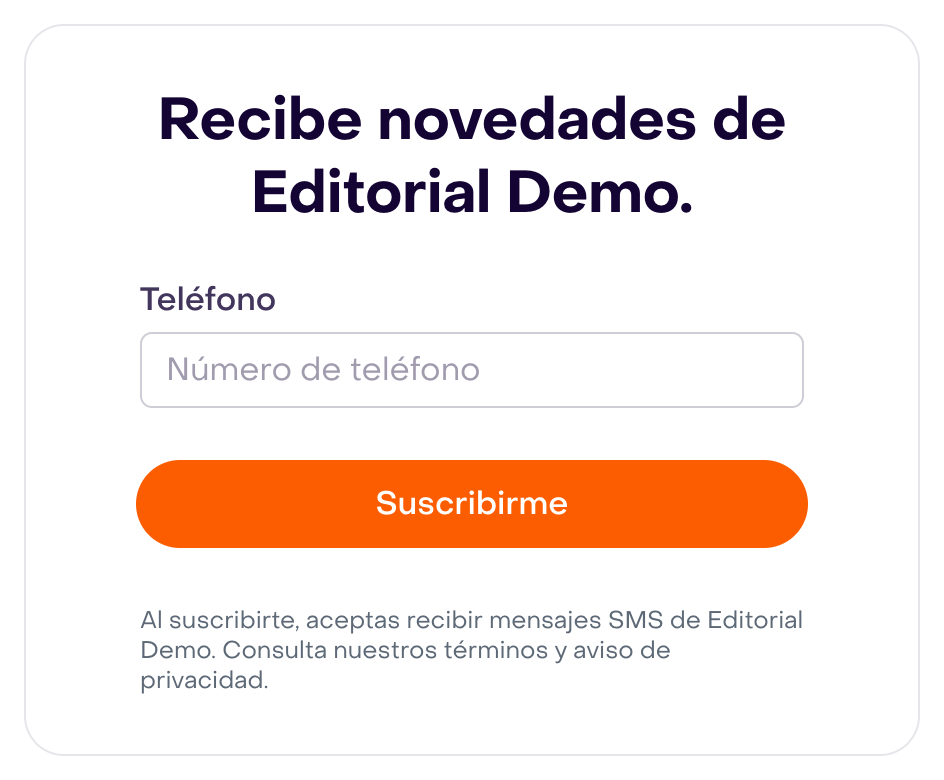
El formulario ficticio siguiente es un preview de un borrador sin envíos. Permite comparar el encabezado, campo Teléfono, botón y aviso de consentimiento SMS con lo que debería cargar. No documenta una publicación, verificación ni suscripción.
Para un formulario integrado, confirma que el snippet actual esté presente y que Hellotext.js se haya inicializado. En el SDK publicado, forms:collected indica que la colección obtuvo las definiciones; no prueba que el formulario esté montado, enviado o verificado. form:completed se emite tras aceptar el envío en el navegador y también puede emitirse al restaurar una finalización guardada localmente. No confirma la verificación del teléfono o email ni la actualización posterior del perfil. Revisa esas etapas en Hellotext por separado.
Si un código QR o link no registra la suscripción
Revisa la versión final desde un teléfono y confirma el canal, número, mensaje y referencia generada. Una selección de número predeterminado en el editor no basta: comprueba el destino del QR o link que estás usando.
En este ejemplo ficticio del selector de QR, SMS está seleccionado y WhatsApp no está disponible para la cuenta. El formulario no se guardó: no muestra un canal conectado, un escaneo ni una suscripción.

Abrir el código QR o link no completa la suscripción. El cliente debe enviar el mensaje prellenado desde SMS o WhatsApp, conservando la referencia. Hellotext debe recibir y procesar ese mensaje y reconocer la captura correspondiente. Un mensaje que pierde la referencia puede llegar como conversación sin atribuirse a esa captura.
Si el mensaje no sale del teléfono o no llega a Hellotext, revisa el canal y el número. Si llegó, compara su texto y referencia con la versión final antes de crear otro QR o repetir el envío. La suscripción registrada y el seguimiento configurado son pasos distintos.
Si el opt-in de checkout no registra al cliente
Confirma que:
- la integración de eCommerce esté conectada y sincronizando los pedidos y perfiles que esperas;
- la opción de consentimiento esté visible en el checkout publicado;
- el cliente haya seleccionado la opción correspondiente;
- la plataforma haya guardado ese consentimiento y la integración lo haya recibido; y
- revises el estado y el canal correctos en Hellotext.
Crear un perfil a partir de una compra no demuestra permiso para marketing. La importación de perfiles, el estado de suscripción y el consentimiento para un destino concreto pueden tener reglas distintas según la integración. Compara los datos de origen con los de Hellotext; no deduzcas consentimiento SMS de una opción de email ni lo inverso.
Si los datos no aparecen en el perfil del cliente
- Busca primero el envío y el perfil existente con el identificador y la hora que registraste. Repite el recorrido con datos propios o internos autorizados solo después de aclarar un resultado incierto.
- Comprueba los campos obligatorios y los errores devueltos; un botón de éxito visual no reemplaza esa comprobación.
- Si el flujo pide verificar un teléfono o email, distingue recepción, verificación y procesamiento. Un perfil provisional o datos sin verificar pueden existir antes de terminar ese recorrido.
- Busca por cada identificador enviado. Hellotext puede actualizar un perfil existente o combinar coincidencias después de verificar; no busques únicamente un perfil nuevo.
- Revisa que las propiedades personalizadas todavía existan y correspondan a los campos configurados.
- Confirma el consentimiento solicitado, el estado del perfil y el destino que estás revisando.
Camila Torres es un ejemplo independiente: figura Sin confirmar, tiene un email ficticio y no tiene teléfono. No es el resultado del formulario anterior; sus propiedades no demuestran suscripción ni un destino SMS disponible. En pantallas pequeñas se usa un recorte enfocado del mismo panel de escritorio.

El navegador puede recordar un formulario completado. Una ventana privada ayuda a comparar el estado local, pero no borra los perfiles ni las interacciones que ya existen en Hellotext. En Popup, recibir los campos tampoco implica por sí solo completar una verificación o iniciar una ruta: revisa los pasos y asignaciones de esa captura.
Si falló lo que debía pasar después
Una captura recibida, la verificación requerida, el consentimiento y una acción posterior son etapas diferentes.
- Si el perfil se actualizó pero no llegó un cupón o mensaje, revisa Por qué no se envió un mensaje.
- Si debía comenzar una ruta, confirma que esté asignada, habilitada y que su evento y filtros incluyan esa captura. Revisa su actividad; una captura sin ruta asignada no garantiza un mensaje de bienvenida.
- Si debía abrirse una conversación de Webchat, confirma la recepción del mensaje en Inbox y revisa asignación, equipo y capacidad. Ver el widget no demuestra una conversación recibida o asignada.
- Si Impulsor de Suscriptores no intervino, revisa la misión habilitada, el canal seleccionado, la invitación previa y la respuesta del cliente. El origen Webchat o WhatsApp no garantiza por sí solo intervención de IA, un cupón ni entrega.
Primero confirma qué datos y consentimiento cambiaron y después revisa el seguimiento. Conserva la evidencia del primer intento antes de reenviar o cambiar la configuración.
Qué incluir al pedir ayuda
Incluye:
- negocio y nombre de la captura;
- tipo e identificador de la captura;
- URL, dominio o ubicación probada;
- dispositivo y navegador;
- fecha y hora aproximadas con zona horaria;
- última etapa comprobada y primera etapa que falló;
- identificador del perfil interno usado para la prueba;
- captura de pantalla o grabación breve; y
- error visible, código de respuesta y solicitud fallida, si tienes acceso técnico.
No incluyas códigos de verificación, tokens, contraseñas ni datos reales de pago. Revisa también los encabezados y cuerpos de las solicitudes antes de compartirlos.