
Los equipos organizan a las personas que pueden recibir conversaciones para un propósito operativo como Ventas, Soporte o Devoluciones. La capacidad del Inbox ayuda a Hellotext a distribuir el trabajo activo entre las personas elegibles del equipo de destino.
Los roles se mantienen separados: el rol controla qué puede ver y hacer una persona, mientras que la pertenencia a equipos y la capacidad controlan el enrutamiento de conversaciones.
Crea un equipo
Crea equipos alrededor de responsabilidades operativas reales. Un equipo debería describir quién puede hacerse cargo de un tipo de conversación, no solamente quién responde al mismo manager.
- Abre Ajustes y ve a Tu Equipo.
- Abre la pestaña Equipo.
- Selecciona Nuevo equipo.
- Ingresa un nombre claro como Ventas, Soporte o Devoluciones.
- Agrega a las personas que pueden gestionar conversaciones para ese equipo.
- Define el Máximo de conversaciones simultáneas.
- Define las Horas activas de atención por miembro al día.
- Selecciona Guardar para persistir el nombre, los miembros y los dos valores de capacidad.
Crear o editar equipos requiere permisos de Dueño, Administrador o Manager y que la función esté disponible en el plan. La edición de capacidad de un miembro tiene sus propios permisos: poder gestionar equipos no concede automáticamente acceso a todos los formularios de miembros.
La figura muestra Soporte demo escrito en un formulario nuevo sin guardar, con 5 conversaciones y 6 horas como valores iniciales. En escritorio, Miembros del equipo está vacío; en la vista pequeña, Lucía es solo texto de búsqueda, sin seleccionar ni agregar a la compañera. Puedes buscar por nombre o email. Se muestran el encabezado y los campos completos, sin el pie de guardado. No se creó un equipo ni se asignó trabajo.

Una persona puede pertenecer a más de un equipo. Hellotext usa el equipo seleccionado por la misión, la ruta o la regla de enrutamiento como contexto para esa asignación.
Entiende las dos configuraciones de capacidad
Máximo de conversaciones simultáneas
Es la cantidad máxima de conversaciones activas que cada persona elegible puede gestionar al mismo tiempo mediante el enrutamiento automático del equipo.
La capacidad se calcula con las conversaciones asignadas que todavía necesitan atención de esa persona, dentro del negocio. No cuenta todas las conversaciones históricas ni todas las que aparecen en el Inbox. Leer una conversación no equivale a atenderla: el estado de atención del equipo y la lectura personal son distintos.
Por ejemplo, si alguien tiene 12 conversaciones asignadas pero solo 3 necesitan atención y su límite para el equipo de destino es 5, esas 3 consumen la capacidad de enrutamiento. El ejemplo es conceptual; no representa los resultados de las figuras.
Horas activas de atención por miembro al día
Es el tiempo que se espera que cada persona dedique activamente a gestionar conversaciones del Inbox, sin contar descansos ni reuniones.
Hellotext usa este valor para el seguimiento de carga de trabajo y capacidad. No es un corte diario fijo que bloquee automáticamente todas las asignaciones nuevas después de esa cantidad de horas.
Empieza con valores realistas y ajústalos después de observar el trabajo sin asignar, la salud de respuesta y la carga real del equipo.
Elige cómo cada persona gestiona el Inbox
Al invitar a alguien o editar un miembro existente, elige uno de estos modos de capacidad:
- No gestiona mensajes del Inbox: impide que la persona reciba o responda conversaciones del Inbox y la excluye del enrutamiento a equipos.
- Igual que el equipo: usa los límites de capacidad del equipo elegido como destino de la conversación.
- Diferente del equipo: usa valores personalizados de conversaciones simultáneas y horas de atención para esa persona.
Usa una capacidad personalizada cuando el horario o las responsabilidades de alguien sean consistentemente diferentes al resto del equipo. Excluye a quienes necesitan acceder a Hellotext para gestionar o consultar reportes, pero no deberían recibir trabajo del Inbox.
Estas configuraciones se aplican a la atención en el Inbox y al seguimiento de carga. No cambian el rol de la persona ni añaden pertenencias a equipos.
La figura reutiliza el selector real de Lucía Méndez, compañera ficticia que ya tiene Diferente del equipo seleccionado. No se cambió ni guardó el modo. Este estado es independiente del formulario nuevo de Soporte demo.

Siguiente en el selector guarda el modo antes de abrir los campos personalizados. Guardar y Cerrar también guarda; en el modo personalizado puede completar los valores iniciales y salir. No uses esos botones solamente para consultar una configuración sin modificarla.
En el formulario personalizado, define las conversaciones simultáneas como un entero positivo y las horas diarias como horas enteras de 1 a 24. La figura muestra los valores ya existentes de Lucía, 4 conversaciones y 6 horas, sin cambiarlos ni guardarlos. Se omitió el pie completo de navegación. El límite personalizado se usa cuando ese miembro es elegible para el equipo de destino; no crea una disponibilidad o un horario de atención.

Entiende la asignación automática a un equipo
La Derivación de una misión, un step de Asignación de una ruta u otra regla de enrutamiento puede elegir un equipo como destino de una conversación.
Cuando una conversación tiene un equipo como destino, Hellotext:
- Busca personas de ese equipo que puedan gestionar mensajes del Inbox.
- Considera la presencia reciente, capacidad de conversaciones y carga activa actual. Si hay miembros presentes recientemente, prioriza ese grupo; no usa miembros ausentes como capacidad de desborde cuando el grupo reciente está lleno.
- Asigna la conversación a una persona elegible.
Si todas las personas elegibles están a capacidad, la conversación puede permanecer Sin asignar mientras conserva el equipo como destino. Cuando vuelve a haber capacidad, Hellotext puede asignar las conversaciones pendientes a una persona elegible.
Las conversaciones pendientes se revisan por el momento en que empezaron a esperar a ese equipo; una actividad posterior del cliente no adelanta su posición. La liberación de atención o un cambio de capacidad puede encolar la revisión en segundo plano: no hay un tiempo de asignación garantizado. Esta cola es diferente de esperar a cualquier persona en línea del negocio.
Una conversación sin asignar que tiene un equipo de destino no debería tratarse como trabajo disponible sin restricciones para cualquier persona. La toma automática al responder exige pertenecer al equipo pendiente y puede ocurrir aunque el miembro esté a capacidad; una reasignación manual tiene sus propios permisos. Un límite de enrutamiento no es un bloqueo universal de toda acción humana.
Si un equipo no tiene personas elegibles, no se trata del mismo caso que un equipo válido pero lleno: no presupongas una cola de capacidad ni un desvío automático a otro equipo. Antes de habilitar una misión o una ruta, confirma la pertenencia, el acceso vigente y el modo de atención de sus miembros, y verifica el destino de Derivación en tu flujo.
Sigue leyendo: Asigna conversaciones.
Elige quién gestiona las conversaciones reabiertas
La pestaña Opciones dentro de Tu Equipo controla qué ocurre cuando una conversación se reabre. Esta configuración se aplica a todas las conversaciones del negocio.
- Respuesta más rápida: busca una persona en línea con capacidad según el protocolo general. Si no encuentra una, puede usar una ruta de IA elegible; sin una ruta activa ni una persona disponible, puede dejar trabajo pendiente sin asignar.
- Mantener mismo agente: conserva el responsable anterior mientras siga teniendo acceso válido al negocio. No exige la misma presencia o capacidad que una nueva selección del equipo; sin un responsable válido recurre a Respuesta más rápida.
- Primero IA: revisa primero las rutas activas que pueden gestionar la reapertura y después las misiones elegibles. No garantiza que siempre responda IA: sin una vía activa puede pasar a una persona en línea o dejar la conversación sin asignar.
- Cola sin asignar: deja la conversación abierta para que alguien la tome manualmente.
La figura muestra las cuatro opciones completas con Respuesta más rápida ya seleccionado en el negocio ficticio. No se seleccionó otra opción ni se reabrió una conversación. Elegir una tarjeta guarda la opción automáticamente: no hay un botón final de Guardar en esta pantalla.

Este protocolo general de asignación es diferente al destino de un equipo. El protocolo decide cómo entran las conversaciones reabiertas al flujo de trabajo; una misión, ruta o regla de enrutamiento decide qué equipo debería recibir una Derivación específica.
Sigue leyendo: Ciclo de una conversación en el Inbox.
Supervisa y ajusta la capacidad
Revisa la capacidad cuando observes:
- Conversaciones que esperan sin asignar a un equipo de destino.
- Un equipo que recibe mucho más trabajo activo que otro.
- Tiempos de respuesta que empeoran aunque haya personas disponibles.
- Personas cuyos horarios o responsabilidades ya no coinciden con los valores del equipo.
Cambia la capacidad gradualmente y revisa el efecto en el Inbox. Un límite más alto puede reducir la cola pendiente, pero también puede darle a cada persona más trabajo simultáneo del que puede responder bien.
Usa los reportes de tiempo de respuesta para evaluar el resultado en lugar de interpretar la capacidad como una promesa de nivel de servicio.
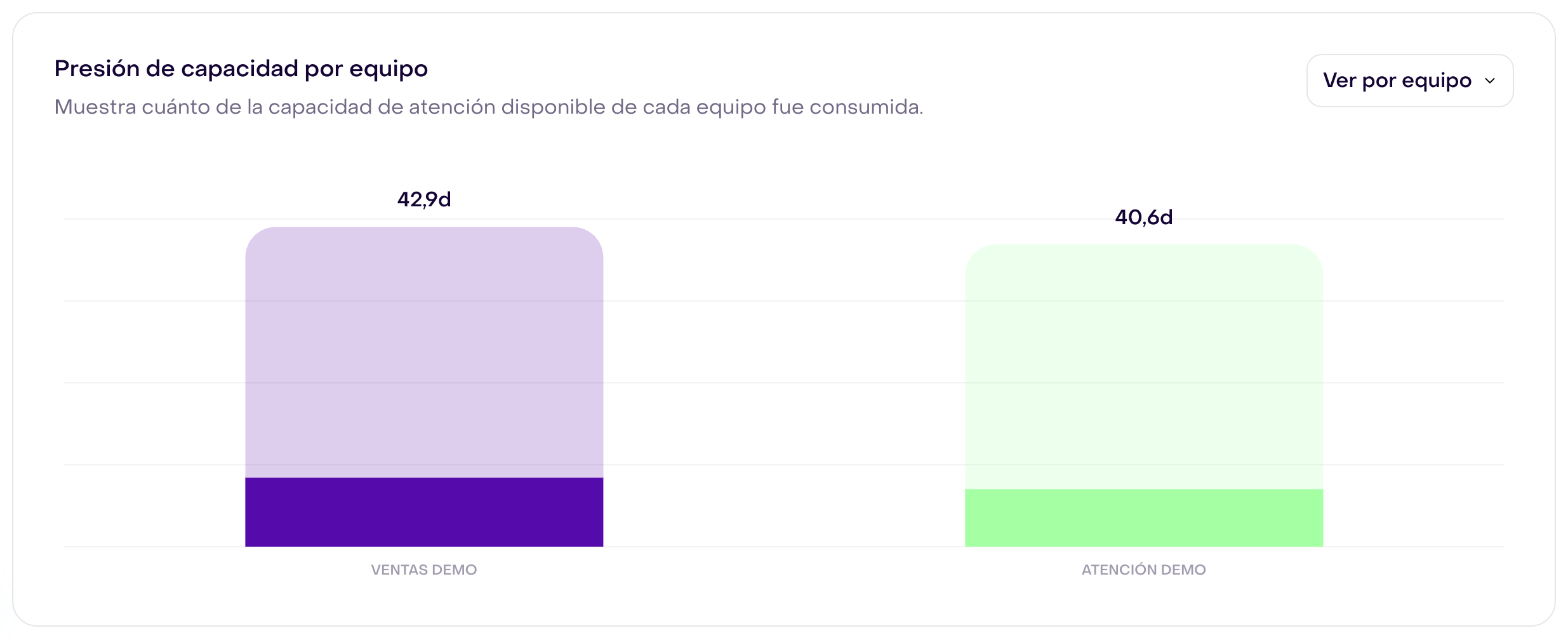
La figura reutiliza Presión de capacidad por equipo del reporte ficticio del 11 al 24 de septiembre de 2026. Las barras comparan tiempo de atención consumido y capacidad disponible del período; Ventas demo muestra 42,9d y Atención demo, 40,6d de capacidad disponible. Son duraciones agregadas, no conversaciones, horas de horario comercial ni una cola actual. Los nombres ficticios se conservan en ambas interfaces. En móvil las etiquetas son compactas; estos valores y el período también están escritos aquí. El reporte es independiente de los formularios de esta guía y no prueba el efecto de un cambio de capacidad.
Sigue leyendo: Tiempo de respuesta y reglas de respuesta.
Cambia o elimina un equipo de forma segura
Antes de quitar a una persona de un equipo o eliminar el equipo:
- Revisa las misiones, rutas y reglas de enrutamiento que lo usan como destino.
- Elige un equipo de reemplazo cuando sea necesario.
- Revisa las conversaciones pendientes y asignadas en el Inbox.
- Confirma que el equipo de reemplazo tenga personas elegibles y capacidad suficiente.
Eliminar un equipo quita ese destino y el momento de espera de las conversaciones pendientes; también limpia sus miembros y determinadas referencias de Asignación. No asigna automáticamente un equipo de reemplazo ni modifica todos los responsables existentes. Revisa las referencias de tus flujos y la cola Sin asignar después del cambio para que ninguna conversación quede sin un responsable claro. No se eliminó ningún equipo para obtener estas figuras.