
Los roles controlan qué puede ver y hacer cada persona en Hellotext. Elige el rol que corresponda a sus responsabilidades y reserva los ajustes sensibles del negocio para quienes los necesitan.
El rol no decide qué conversaciones recibe una persona ni cuánto trabajo puede gestionar en el Inbox. La pertenencia a equipos y la capacidad del Inbox controlan eso por separado.
Compara los roles
El selector muestra Agente, Manager y Administrador. La figura corresponde al formulario real de la compañera ficticia Lucía Méndez, que ya tiene rol Agente: no se cambió ni guardó su rol. Se muestran el encabezado y las tres opciones completas; los controles de guardado se explican más adelante. Dueño se gestiona por separado.

Agente
Los Agentes se enfocan en la atención diaria de clientes.
- Gestionan conversaciones del Inbox.
- Consultan y actualizan perfiles de clientes mientras atienden conversaciones.
- Trabajan con las asignaciones y los equipos disponibles para ellos.
Usa este rol para quienes se enfocan en responder a clientes. No lo interpretes como una lista cerrada de áreas bloqueadas: algunas misiones permiten acceso de Agente según la configuración disponible, y ciertos reportes dependen del plan. Revisa la herramienta concreta antes de prometer o descartar acceso.
Manager
Los Managers combinan la atención a clientes con responsabilidades operativas y de marketing.
- Hacen todo lo que puede hacer un Agente.
- Gestionan campañas y reportes.
- Gestionan capturas, misiones, rutas y automatizaciones.
- Trabajan con audiencias y segmentación de clientes.
- Crean equipos e invitan Agentes.
Usa este rol para líderes de equipo, operadores de marketing y responsables de flujos de trabajo. También puede dar acceso a la sección de integraciones y a opciones de equipos disponibles para el negocio; la autorización de cada conexión depende de su propio flujo. Los Managers no pueden cambiar roles existentes ni gestionar facturación o credenciales de API.
Administrador
Los Administradores gestionan la mayor parte de la configuración del negocio.
- Hacen todo lo que puede hacer un Manager.
- Gestionan canales, integraciones, facturación y credenciales de API.
- Gestionan equipos, capacidad del Inbox y roles que no sean Dueño.
- Invitan Agentes, Managers y Administradores.
Usa este rol para operadores de confianza que mantienen la cuenta de Hellotext. Los Administradores no pueden transferir la propiedad ni eliminar el negocio.
Dueño
El Dueño tiene el nivel más alto de acceso al negocio.
- Tiene acceso completo al negocio.
- Puede transferir la propiedad a otra persona del equipo.
- Puede eliminar el negocio.
Dueño no está disponible en el selector normal de roles o invitaciones. Para cambiar esta responsabilidad usa el proceso separado de transferencia. Su aceptación concede Dueño al destinatario, pero no revoca automáticamente el rol del solicitante: revisa ambos accesos. Si necesitas un traspaso exclusivo, coordínalo con soporte de Hellotext. Las filas con rol Dueño no ofrecen el menú ordinario para editar o eliminar a un miembro.
Sigue leyendo: Transfiere la propiedad del negocio.
Elige un rol según la responsabilidad
Usa el rol con menos privilegios que todavía permita completar el trabajo.
- Elige Agente para la atención diaria en el Inbox.
- Elige Manager para quien también opera campañas, misiones, rutas, capturas, audiencias o equipos.
- Elige Administrador para quien mantiene canales, integraciones, facturación, credenciales, roles y capacidad.
- Reserva Dueño para la persona responsable del negocio y de su propiedad.
Las herramientas visibles también pueden depender del plan, los productos conectados y la configuración de cada herramienta. Un rol no agrega una funcionalidad que no esté disponible para el negocio. Comprueba el negocio seleccionado, el correo verificado y que tu plan permita miembros y la operación que necesitas.
Invita a una persona
Dueños, Administradores y Managers pueden iniciar una invitación si el negocio permite miembros. En el formulario de un Manager, Agente es la opción seleccionable; un Dueño o Administrador también puede elegir Manager o Administrador.
- Abre Ajustes y ve a Tu Equipo.
- Selecciona Invitar a un miembro del equipo.
- Ingresa su dirección de correo electrónico.
- Elige su rol.
- Agrégalo a uno o más equipos si debería recibir conversaciones enrutadas a esos equipos.
- Elige cómo debería gestionar conversaciones del Inbox y, cuando sea necesario, define una capacidad personalizada.
- Revisa el destinatario, rol, equipos y capacidad antes de finalizar el flujo y enviar la invitación.
El paso de equipos aparece cuando esa función está disponible para el negocio.
Siguiente en el primer paso ya guarda un borrador con el correo; no espera hasta el envío final para persistirlo. Guardar y Cerrar en los pasos posteriores conserva el borrador sin enviar la invitación. El envío final crea una invitación pendiente y encola el correo: el acceso comienza al aceptarla con la cuenta destinataria y dentro del plazo indicado. Un correo escrito, un borrador o una invitación pendiente no son una incorporación completada.
La figura reutiliza el campo de correo con operations@example.test. Es texto ficticio escrito sin continuar ni guardar: no se creó ni envió una invitación.

La pertenencia a equipos y la capacidad forman parte de la invitación porque afectan la operación del Inbox, pero no cambian el rol de la persona.
Cambia un rol existente
Desde el menú ordinario, un Dueño puede editar a otros miembros que no sean Dueño. Un Administrador puede editar a otro Administrador, Manager o Agente, pero no al Dueño ni su propio rol. Los Managers no pueden cambiar roles existentes. Estas operaciones también requieren que el negocio permita miembros.
- Abre Ajustes y ve a Tu Equipo.
- Busca a la persona y abre sus Ajustes.
- Elige el nuevo rol. Guardar y Cerrar lo guarda y vuelve a la lista; Siguiente también lo guarda, y después abre el paso de capacidad.
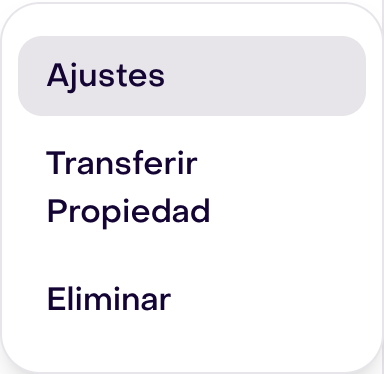
La figura reutiliza el menú real de Lucía Méndez, una compañera ficticia. Ajustes abre el selector mostrado al principio de la guía; Transferir Propiedad y Eliminar son acciones distintas. No se transfirió la propiedad, se eliminó al miembro ni se cambió su rol.
Cambiar un rol no modifica automáticamente la pertenencia a equipos ni la capacidad del Inbox. Revisa las tres cosas cuando cambien las responsabilidades de una persona.
Entiende roles, equipos y capacidad del Inbox
Estas configuraciones resuelven problemas diferentes:
- Rol: qué puede ver y hacer una persona.
- Equipo: qué grupo operativo puede recibir una conversación enrutada.
- Capacidad del Inbox: si una persona atiende el Inbox y cuánto trabajo activo puede darle el enrutamiento automático del equipo.
Por ejemplo, dos personas pueden ser Managers y pertenecer a equipos distintos, o usar modos de capacidad diferentes.
El formulario de capacidad ofrece No gestiona mensajes del Inbox, Igual que el equipo y Diferente del equipo. La figura muestra la configuración ya existente de Lucía, Diferente del equipo, sin modificarla ni guardarla. Es una pantalla independiente del selector de rol y del borrador de invitación; no demuestra trabajo recibido ni una asignación.

La capacidad de enrutamiento usa el trabajo activo que necesita atención, no simplemente todas las conversaciones históricas asignadas. La presencia y pertenencia al equipo se evalúan por separado; un límite de capacidad no garantiza un tiempo de respuesta. Cambiar esta pantalla requiere su propio guardado y no cambia el rol.
Sigue leyendo: Equipos y capacidad del Inbox.
Quita el acceso de forma segura
Para quitar a otra persona necesitas ser Dueño o Administrador; un Administrador no puede quitar al Dueño. Un miembro que no sea Dueño también puede abandonar su propio acceso. Revisa el rol y el negocio seleccionado antes de abrir la confirmación.
Antes de quitar a alguien del negocio:
- Revisa las conversaciones que tiene asignadas.
- Actualiza las misiones, rutas o reglas de enrutamiento que se refieran directamente a esa persona.
- Confirma que los equipos restantes tengan personas elegibles y capacidad suficiente.
- Quita a la persona y luego revisa el Inbox para encontrar trabajo redistribuido o sin asignar.
La limpieza posterior a quitar el acceso se procesa en segundo plano. Redistribuye las conversaciones abiertas que tenía asignadas entre los demás miembros vigentes del negocio, por turnos y con orden de Agente, Manager, Administrador y Dueño. Ese proceso no usa la misma selección por equipo, presencia y capacidad que el enrutamiento automático: revisa el nuevo responsable y su carga. No presupongas una redistribución instantánea o un límite de carga garantizado.
Las conversaciones cerradas o pospuestas pierden ese responsable, pero conservan su estado. También se limpian sus pertenencias a equipos y determinadas referencias de Asignación; esto no sustituye la revisión de todas las misiones, rutas o integraciones que lo mencionen. No se eliminó a ningún miembro para obtener las figuras de esta guía.